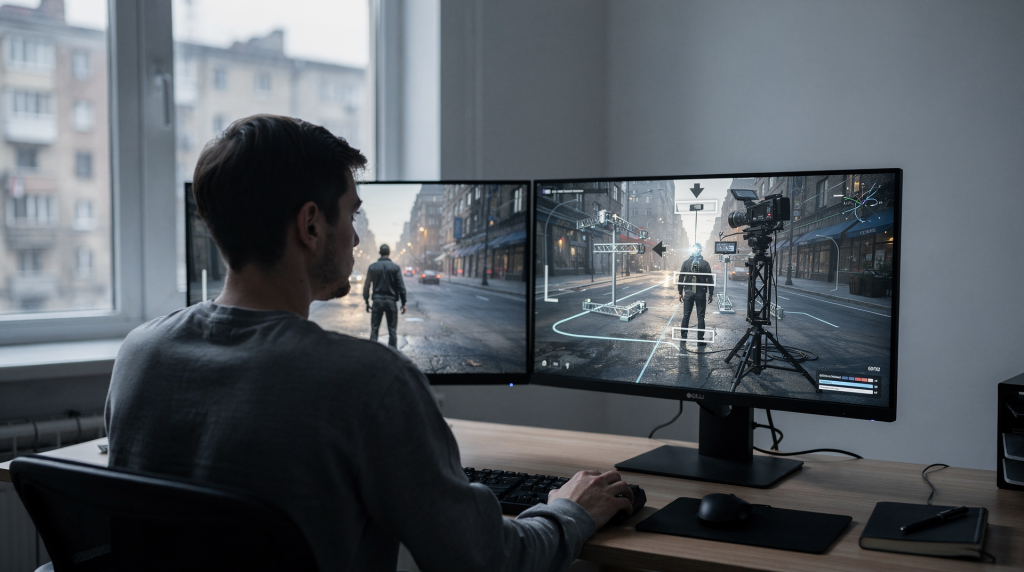
Игровой трейлер редко держится только на красивых склейках. Его энергия чаще всего строится на ощущении, что камера живёт внутри мира игры: резко догоняет персонажа, уходит в орбиту, цепляется за поворот, «дышит» на ускорении и реагирует на удар. Именно поэтому игровые переходы в After Effects полезны не как украшение, а как способ убедительно передать логику in-game камеры.
За годы работы с трейлерами — от инди-проектов до AA-тайтлов — я вывел для себя простое правило: если зритель замечает переход, скорее всего, он вырван из контекста игры. Если же камера движется так, будто ей управляет игрок или игровой движок, склейка растворяется в действии. Это и есть главный критерий, по которому я оцениваю каждый ролик перед сдачей.
Ниже — практический разбор, как собрать такие переходы в AE без лишней магии: какие движения копировать, какие инструменты использовать, как избежать «слишком монтажного» ощущения и где проходит граница между кинематографичностью и фальшью. Все приёмы, о которых пойдёт речь, неоднократно обкатаны в реальных проектах, где сроки жмут, а перерендеривать сцены из движка никто не будет.
Что такое in-game камера и почему ее важно имитировать
In-game камера — это не просто точка съёмки, а поведение взгляда игрока или наблюдателя внутри игрового пространства. В шутере она может чуть дрожать от импульса, в экшене — резко смещаться за целью, в гонке — заваливаться в поворот, а в стратегии — плавно скользить над сценой. В After Effects задача не скопировать игру буквально, а создать похожую механику движения.
На практике это означает, что вы не пытаетесь воспроизвести код камеры из Unity или Unreal. Вы воспроизводите ощущение от её поведения. И здесь важен нюанс: игровой движок обсчитывает камеру в реальном времени с физическими ограничениями — инерцией, демпфированием, коллизиями. В AE у вас этих ограничений нет, и в этом одновременно свобода и опасность. Свобода — потому что можно сделать любое движение. Опасность — потому что без встроенных физических ограничений легко уйти в неестественную механику, которую зритель считывает как «сделано в монтажке».
Если камера в трейлере выглядит «слишком монтажной», зритель перестаёт верить в игровой мир. Если же переходы повторяют принципы игровой камеры, ролик начинает ощущаться как продолжение геймплея, а не как отдельная рекламная нарезка. Я не раз видел, как один и тот же билд игры в руках монтажёра, понимающего логику in-game камеры, и в руках того, кто просто режет ролик по музыке, даёт совершенно разный уровень доверия к проекту.
Какие движения камеры чаще всего нужны в игровых переходах
Для большинства game promo достаточно нескольких базовых типов движения. Я намеренно не включаю сюда экзотику — только то, что реально работает в сжатых продакшн-циклах и не требует недели на настройку одной сцены:
- орбитальный облёт вокруг объекта;
- быстрый push-in — резкий наезд;
- pull-out — отъезд назад с открытием сцены;
- whip pan — энергичный рывок в сторону;
- camera shake — вибрация от удара, выстрела, взрыва;
- tilt и roll — наклон горизонта для динамики;
- zoom with parallax — приближение с разной глубиной слоёв;
- follow motion — ощущение слежения за персонажем или объектом.
Эти движения можно комбинировать, но важно не смешивать всё сразу. Хороший игровой переход обычно строится вокруг одного главного мотива: камера догоняет, облетает, падает вниз или вырывается вперёд. Когда я вижу в ученических работах одновременно орбиту, шейк, зум и ролл в одном переходе — это верный признак, что автор не определился с задачей сцены.
Как мыслить игровым переходом, а не обычной склейкой
Обычная склейка отвечает на вопрос «как перейти от сцены A к сцене B». Игровой переход отвечает на вопрос «как камера физически оказалась в новой точке». Разница принципиальная. В первом случае вы думаете как монтажёр, во втором — как оператор виртуальной камеры внутри игрового пространства.
Чтобы переход ощущался как in-game, у него должны быть три вещи:
- понятная траектория — зритель подсознательно должен понимать, откуда и куда движется камера;
- логичный источник импульса — что послужило причиной движения: удар, ускорение персонажа, взрыв, смена цели;
- сохранение пространственной ориентации — после перехода зритель не теряет ощущение, где находится объект относительно окружения.
Например, если камера стоит за спиной героя, затем делает резкий поворот вокруг него и вылетает в новый кадр, зритель воспринимает это как перемещение внутри мира. Если же сцены просто заменяются при вспышке, эффект уже больше похож на обычный монтаж. Вспышка сама по себе не плоха — она отлично работает в связке с физическим движением, но одна, без мотивированного перемещения камеры, она мгновенно выбивает из игрового контекста.
Базовая схема: как собрать игровой переход в After Effects
Я показываю эту схему на своих занятиях как универсальный каркас. Она не привязана к конкретному жанру и работает даже с плоскими исходниками, если подойти к разбивке на слои с умом. Порядок шагов важен: если начать с анимации камеры до настройки глубины, вы почти гарантированно получите плоский результат.
1. Разбей сцену на глубину
Даже если у тебя плоский исходник, имитируй пространство минимум тремя планами:
- передний план — элементы, которые ближе всего к зрителю;
- средний план — основной объект сцены;
- задний план — фон, окружение.
Это может быть интерфейсный элемент, персонаж, окружение, дым, частицы, световые акценты. Чем сильнее разделены планы, тем убедительнее работает камера. В реальной практике я часто добавляю четвёртый план — сверхближний, который проносится прямо перед объективом и даёт мощное ощущение скорости. Это может быть размытая деталь окружения, частица или световой блик.
2. Сделай слои 3D
Включи 3D-режим у нужных слоёв и расположи их по оси Z. Это позволяет имитировать настоящий параллакс: ближние элементы будут двигаться заметнее, дальние — медленнее. Здесь критично правильно выбрать расстояние между слоями. Слишком маленький разнос по Z — и параллакс будет незаметен. Слишком большой — и сцена начнёт разваливаться при движении камеры. Я обычно начинаю с шага в 200-400 единиц между планами и корректирую после первого тестового прохода камеры.
3. Создай камеру и движение
Для базовой сцены обычно хватает одной камеры и двух типов управления:
- ручной сдвиг позиции — прямой контроль через ключи Position;
- точка интереса или наведение через родительский null — камера привязывается к управляющему объекту.
Для игрового эффекта часто удобнее анимировать камеру через null-объект: так движение становится более управляемым, а сам переход легче «разгонять» и «тормозить». Null работает как руль: вы анимируете его, а камера наследует движение. Это особенно выручает, когда нужно сделать сложную траекторию — например, орбиту с одновременным наклоном. Править кривые одного null-объекта гораздо проще, чем пересчитывать ключи Position и Point of Interest на самой камере.
4. Добавь физику движения
Игровая камера почти никогда не движется идеально линейно. Ей нужны:
- ease in и ease out — разгон и торможение на ключах;
- короткий overshoot — небольшой перелёт за целевую точку с возвратом;
- микросмещение по rotation — камера чуть доворачивается в конце движения;
- лёгкий shake на ударе — буквально 2-3 кадра вибрации;
- motion blur — размытие, без которого движение рассыпается на отдельные кадры.
Именно эти детали превращают сухой переход в ощущение реального движения. Без них даже правильно выстроенная траектория будет выглядеть как анимация интерфейса, а не как игровая камера. Я обычно набрасываю грубую траекторию за 10 минут, а потом ещё полчаса довожу кривые в Graph Editor — и именно эти полчаса делают всю разницу между «ну, норм» и «блин, как в игре».
Какие настройки дают эффект in-game камеры
Ниже — практичная шпаргалка по типовым задачам. Я пользуюсь ей сам, когда нужно быстро освежить в памяти, какой параметр за что отвечает:
| Задача | Что делать в AE | Что это даёт |
|---|---|---|
| Имитация слежения за персонажем | Двигать камеру вместе с объектом через null или keyframes | Ощущение follow camera |
| Резкий поворот в новый ракурс | Добавить быстрый yaw/rotation и motion blur | Whip-переход |
| Удар, взрыв, попадание | Короткий shake + лёгкий zoom-in | Импульс и вес |
| Энергичный вылет в сцену | Push-in с ускорением в конце | Чувство вовлечения |
| Переход между локациями | Pull-out с раскрытием глубины | Ощущение масштаба |
| Поворот вокруг объекта | Орбита камеры вокруг центра сцены | Геймплейная кинематика |
Важный момент: эта таблица — не набор рецептов, а стартовые точки. В реальном проекте вы почти всегда будете комбинировать несколько строк. Например, орбита вокруг персонажа часто требует добавления микродрожания на поворотах, а push-in отлично сочетается с коротким откатом в конце.
Самые полезные приемы для имитации игровой камеры
Эти пять приёмов — база, которую я рекомендую освоить в первую очередь. Они не требуют плагинов и работают в любой версии After Effects. При этом каждый из них можно углублять почти бесконечно.
Параллакс
Параллакс — это разная скорость движения объектов на разных расстояниях от камеры. В играх именно он создаёт ощущение объёма. В AE его можно сделать вручную: передний план двигается сильнее, задний — слабее. Самый надёжный способ — использовать 3D-слои и реальную камеру, а не эмулировать смещение через scale и position. Ручная эмуляция через scale работает только на очень коротких движениях и сразу ломается, если камера делает дугу.
Motion blur
Размытие движения скрывает резкость перехода и делает камеру более «живой». Без него движение часто выглядит как набор ключей, а не как физика. В AE достаточно включить motion blur для слоя и активировать глобальный переключатель на таймлайне. Но есть нюанс: стандартный motion blur в AE — компромиссный. Для трейлеров с очень быстрыми движениями я иногда использую CC Force Motion Blur или рендерю с увеличенным количеством сэмплов, чтобы размытие было более плотным и напоминало работу игрового motion blur из Unreal.
Camera shake
Тряска работает лучше всего, когда у неё есть причина: выстрел, удар, взрыв, посадка, столкновение. Бессмысленный shake быстро начинает раздражать. Технически это делается через wiggle-выражение на позиции камеры или через ручные ключи. Я предпочитаю ручные ключи для акцентированных ударов — так можно точно контролировать амплитуду и затухание. Wiggle хорош для фоновой вибрации, например, когда камера имитирует съёмку «с плеча» в шутере.
Focal length
Изменение фокусного расстояния помогает управлять ощущением пространства. Более короткий фокус даёт широкий, «игровой» угол обзора, более длинный — более собранный и кинематографичный кадр. В контексте игровых переходов я чаще всего работаю в диапазоне 24-35 мм — это даёт достаточную ширину, чтобы сцена дышала, но без сильных искажений по краям. Если нужен эффект эпичности, можно уйти на 50-70 мм, но тогда придётся компенсировать более медленным движением камеры, иначе картинка начнёт дёргаться.
Depth of field
Размытие по глубине стоит использовать аккуратно. В игровых переходах оно помогает выделить главный объект, но слишком сильный DOF ломает ощущение внутриигровой камеры, особенно если сцена похожа на action gameplay. В реальной игре глубина резкости обычно достаточно слабая — она добавляет кинематографичности, но не мешает игроку считывать пространство. Если вы делаете DOF в AE для трейлера, держите его в пределах 5-10% размытия — этого достаточно для акцента и недостаточно, чтобы убить читаемость сцены.
Типовые сценарии и как их собрать
Это четыре сценария, которые покрывают примерно 80% всех задач в трейлерах, с которыми я работал. Каждый из них можно адаптировать под конкретный жанр, меняя скорость, амплитуду и характер движения.
1. Переход через рывок камеры
Подходит для боевиков, шутеров, слэшеров. Это, пожалуй, самый востребованный тип перехода в экшен-трейлерах — он быстрый, энергичный и отлично маскирует склейку.
Как делать:
- камера быстро смещается влево или вправо — амплитуда зависит от расстояния между сценами;
- в момент максимальной скорости добавляется blur — чем быстрее рывок, тем плотнее должно быть размытие;
- в конце перехода камера «ловит» новый объект — небольшой overshoot помогает подчеркнуть момент остановки;
- можно усилить эффект коротким zoom-in — буквально на 5-10% за 3-4 кадра.
Где работает лучше всего:
- между боевыми сценами;
- на смене оружия;
- при появлении босса;
- перед кульминацией трейлера.
2. Орбитальный переход вокруг объекта
Подходит для персонажей, техники, оружия, артефактов. Один из самых «игровых» приёмов — он очень похож на поведение камеры в катсценах и меню обзора.
Как делать:
- объект остаётся в центре внимания — его позиция либо статична, либо слегка корректируется;
- камера делает дугу вокруг него через null-объект в центре сцены;
- фон и окружение смещаются по-разному по глубине — здесь критичен правильный параллакс;
- в конце орбиты камера выходит в следующую сцену — траектория дуги плавно переходит в прямую.
Технический совет: не делайте полный оборот на 360 градусов без крайней необходимости. Орбита на 90-180 градусов почти всегда смотрится убедительнее и не дезориентирует зрителя.
3. Переход через наезд в деталь
Подходит, если нужно быстро спрятать склейку. Приём старый, но надёжный — работает за счёт того, что в момент максимального приближения к объекту зритель перестаёт различать пространство, и склейка проходит незаметно.
Как делать:
- камера резко идёт в объект или поверхность;
- в момент заполнения кадра сценой с текстурой/светом происходит cut;
- новая сцена начинается с похожего крупного плана или противоположного движения.
Хорошо работают в качестве «ширмы» для склейки:
- дым — особенно если есть частицы;
- вспышка — классика, но легко переборщить;
- неон — отлично смотрится в киберпанк-эстетике;
- архитектурная деталь — стена, колонна, край здания;
- поверхность брони — даёт приятную текстуру на вылете;
- HUD-элемент — мгновенно добавляет игрового контекста.
4. Переход через наклон и разворот
Подходит для аркад, экшенов, sci-fi. Приём хорош тем, что ломает привычную горизонтальную ориентацию кадра и создаёт ощущение нестабильности.
Как делать:
- камера слегка заваливает горизонт — tilt на 10-20 градусов;
- затем делает короткий roll — буквально 15-30 градусов за 5-8 кадров;
- во время движения происходит переход;
- новый кадр приходит уже в другом угле — горизонт выравнивается в новой сцене.
Приём полезен, когда нужен эффект хаоса, скорости и опасности. Важно не переусердствовать с углами: если горизонт завален слишком сильно, зритель теряет ориентацию и вместо погружения получает дискомфорт.
Частые ошибки
За годы проверки ученических проектов я составил список того, что повторяется из раза в раз. Почти все ошибки — следствие одного и того же: желания сделать «покруче» вместо того, чтобы сделать «по правде».
- Слишком много тряски. Камера должна реагировать, а не дергаться без причины. Если shake не привязан к событию в кадре, он разрушает восприятие.
- Линейные ключи без разгона и торможения. Это сразу выдаёт монтажный характер движения. В реальном мире не бывает мгновенного старта и мгновенной остановки.
- Отсутствие глубины. Без слоёв любой «игровой» переход выглядит плоско. Даже если исходник плоский, потратьте время на ротоскопинг или маски, чтобы разбить его на планы.
- Слишком чистый кадр. Игровая камера почти всегда живёт в среде: есть частицы, свет, motion blur, пыль, HUD, постэффекты. Стерильно чистый кадр мгновенно считывается как графика.
- Случайный зум. Если приближение не поддерживает смысл сцены, оно выглядит как дёшевый эффект. Зум должен быть мотивирован: акцент на объекте, реакция на удар, вход в новую сцену.
- Перегруз эффектами. Один хороший приём сильнее пяти поверхностных. Лучше сделать один чистый орбитальный переход, чем намешать орбиту, шейк, зум, вспышку и разворот в одну склейку.
Как проверить, что переход выглядит как внутриигровой
Простой чек-лист, который я использую перед сдачей каждого трейлера. Если переход проходит по всем пунктам — он работает. Если нет — возвращаюсь к настройке:
- движение можно объяснить физически — у камеры есть причина и траектория;
- у камеры есть причина смещаться — импульс читается в контексте сцены;
- объект в кадре остаётся читаемым — зритель не теряет фокус;
- переход не убивает глубину сцены — планы продолжают работать;
- скорость соответствует жанру игры — экшен быстрее, стратегия медленнее;
- blur и shake не мешают воспринимать действие — они усиливают, а не перебивают;
- склейка маскируется движением, а не случайным вспышечным приёмом — вспышка может быть, но она вторична.
Если хотя бы два пункта провалены, переход стоит упростить. В 90% случаев проблема решается не добавлением новых эффектов, а удалением лишних.
Практический рабочий процесс
Это та последовательность, по которой я собираю переходы в своих проектах. Она не догма, но помогает не пропустить важные этапы, особенно когда сроки горят:
- Определи, какой тип камеры нужен сцене: follow, orbit, push-in, whip pan. Не пытайся сделать всё сразу.
- Разбей композицию на планы. Минимум три, лучше четыре.
- Настрой движение камеры через null или ключи. Начни с грубой траектории.
- Добавь ускорение и замедление через Graph Editor. Кривые — это 50% убедительности.
- Проверь параллакс на разных слоях. Ближние должны двигаться быстрее дальних.
- Усиль переход звуком и коротким импульсом по свету. Звук даёт 30% восприятия скорости.
- Посмотри результат в реальном темпе трейлера, а не в отрыве от монтажа. Переход может быть красивым сам по себе, но выбиваться из ритма ролика.
Таблица: какой прием выбрать под задачу
Быстрая навигация для тех случаев, когда нужно мгновенно принять решение, не перебирая мысленно все варианты:
| Если нужно | Лучший приём | Почему |
|---|---|---|
| Передать скорость | Whip pan | Хорошо маскирует склейку и даёт мгновенную энергию |
| Передать вес и удар | Camera shake + push-in | Создаёт импульс, который физически считывается зрителем |
| Показать масштаб | Pull-out с глубиной | Раскрывает сцену, даёт ощущение пространства |
| Подчеркнуть объект | Орбита | Фокусирует внимание, как в катсценах |
| Сменить локацию | Проезд в упор к плану | Легко спрятать cut в момент максимального приближения |
| Сделать трейлер более «игровым» | Follow motion и параллакс | Имитирует реальную камеру игры, а не монтажную склейку |
Что особенно важно для игровых трейлеров
В трейлере игры камера не должна выглядеть как самостоятельный дизайнерский трюк. Её задача — поддержать ощущение, что всё происходит внутри игрового мира. Поэтому лучше держаться не за эффектность ради эффекта, а за логику игрового взгляда: куда мог бы повернуться игрок, как бы повела себя камера в бою, где бы она замедлилась, а где — сорвалась бы в рывок.
Из практики: когда я работаю над трейлером, я всегда держу в голове вопрос «а сделал бы так игровой движок?». Если ответ «нет» — я ищу другое решение. Это не значит, что нужно слепо копировать поведение камеры из Unity или Unreal. Но это значит, что любое движение должно быть оправдано физикой игрового мира, а не только чувством прекрасного моушн-дизайнера.
Если переход не разрушает веру в пространство, он работает. Если зритель замечает только «красивый эффект», а не сцену — приём выбран неверно. И это, пожалуй, главный критерий, который я выработал за десять лет в профессии.
Вывод
Игровые переходы в After Effects строятся не на количестве плагинов, а на понимании поведения камеры внутри игры. Параллакс, орбита, рывок, shake, наезд и наклон — это базовые элементы, из которых можно собрать почти любой in-game эффект. Чем точнее вы копируете логику движения, тем дороже и убедительнее выглядит трейлер.
Главный принцип простой: камера должна не украшать сцену, а вести зрителя так, как это сделала бы камера в самой игре. Всё остальное — техника, которую можно освоить за несколько практических сессий.
FAQ
Какой эффект сильнее всего делает переход «игровым»?
Чаще всего это сочетание параллакса, короткого camera shake и движения с ускорением. Один из этих элементов сам по себе не спасает кадр — они работают только в связке. Параллакс даёт глубину, shake — физический отклик, а ускорение — ощущение живого движения.
Можно ли имитировать in-game камеру без 3D-слоев?
Можно, но результат будет ограниченным. Без глубины переход почти всегда выглядит как обычная графика, а не как камера в пространстве. В крайнем случае можно эмулировать параллакс через анимацию scale и position на разных слоях, но это работает только на очень коротких и прямолинейных движениях. Любая дуга или сложная траектория сразу выдаст отсутствие реального 3D.
Что лучше для игрового трейлера: shake или smooth camera move?
Зависит от жанра. Для экшена и шутеров чаще нужен shake и резкие рывки — они передают напряжение и физический контакт. Для стратегии, выживания или sci-fi лучше работают плавные, контролируемые проходы камеры — они создают ощущение наблюдения и масштаба. Универсальное правило: чем ближе камера к персонажу в бою, тем больше оправдан shake. Чем дальше и эпичнее сцена — тем более плавным должно быть движение.
Почему переход выглядит «дёшево»?
Чаще всего из-за линейного движения, отсутствия глубины, слабого motion blur и случайного использования тряски. Добавьте к этому слишком резкие ключи без ease и отсутствие звукового акцента — и вы получаете ровно тот результат, который зритель подсознательно считывает как «сделано на коленке». Хорошая новость: каждая из этих проблем решается отдельно и не требует переделывать весь переход.
Какие переходы лучше использовать в трейлере инди-игры?
Те, что можно собрать быстро и чисто: whip pan, орбита вокруг героя, наезд в деталь, pull-out из сцены. Они дают сильный эффект без перегруза и не требуют сложной подготовки исходников. Для инди-проекта, где часто нет возможности рендерить дополнительные проходы из движка, именно эти четыре приёма — золотой стандарт. Они работают даже с ограниченным набором слоёв и собираются в AE за один вечер.