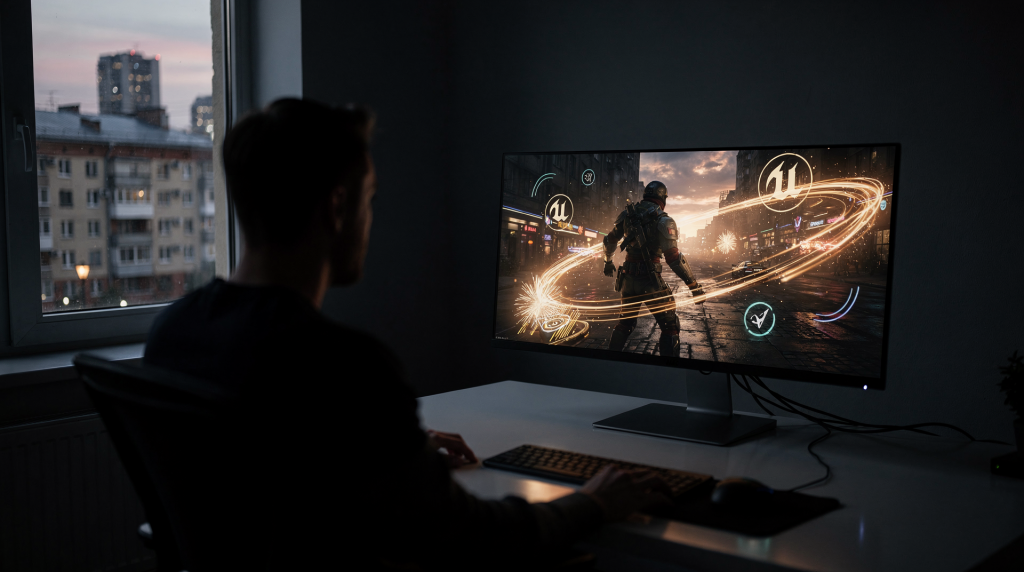
Когда я впервые столкнулся с необходимостью перенести анимацию из After Effects в Unreal Engine, это был не эксперимент ради интереса, а жёсткий дедлайн. Заказчик хотел трейлер, где графика живёт внутри игровой сцены, а не наложена поверх готового рендера. И тогда стало очевидно: импорт AE-анимаций в Sequencer — это не магия, а рабочий инструмент для ускорения сборки трейлера на базе готовых моушн-сцен. Вместо того чтобы вручную выставлять каждый ключ в движке, мы переносим готовую анимацию титров, графических элементов, камер и ритмических переходов прямо в игровой билд. На практике это экономит часы рутины и позволяет собрать ролик буквально за день, если под рукой есть библиотека проверенных пресетов.
Когда этот подход реально оправдан
Импорт AE-анимации в Unreal Engine имеет смысл не для всего подряд, а для конкретных задач, где движок даёт выигрыш по скорости и гибкости. За годы практики я вывел для себя простое правило: переносить в Sequencer то, что должно жить внутри сцены вместе с игровым рендером, а не то, что проще собрать в композитинге.
Вот типичные сценарии, где этот пайплайн реально выручает:
- титры, плашки, UI-акценты — особенно когда они должны реагировать на игровые события или появляться в определённых точках сцены;
- motion design-элементы, которые должны существовать в трёхмерном пространстве — например, партиклы, летящие сквозь уровень, или графические вставки, привязанные к объектам;
- камерные пролёты и анимационные связки между шотами — когда нужно плавно перейти от геймплейной камеры к постановочной и обратно;
- графика, которую предстоит быстро править под новый монтаж — в Sequencer это делается парой ключей, а не перерендером всей композиции;
- трейлеры, где важны скорость итераций и синхронизация с геймплеем — когда заказчик просит «подвинуть титры на пару кадров» за час до сдачи.
Если же речь о сложной 2D-композиции с кучей эффектов, которые не должны существовать в 3D-сцене, я обычно оставляю финальный композитинг в After Effects, а Unreal использую только как источник изображения. Не нужно насильно тащить в движок то, что в нём не живёт — это только усложнит пайплайн без практической пользы.
Что именно можно импортировать в Sequencer
Важно сразу понять: в Sequencer переносят не сам проект AE, а данные движения и синхронизации. Это принципиальный момент, который часто упускают новички. Sequencer — не аналог After Effects, а таймлайн для кинематографической сцены в Unreal. Поэтому правильный вопрос звучит не «как перенести всё из AE», а «какие элементы выгодно перенести в Sequencer, чтобы ускорить производство трейлера».
Через FBX-пайплайн, который описан в документации Unreal для cinematic-анимаций, чаще всего передают:
- анимацию камеры — это основной кейс, с которого я рекомендую начинать;
- ключи трансформации объектов — положение, поворот, масштаб;
- движения объектов сцены — например, анимированные платформы или декорации;
- тайминг для шотов — метки, по которым потом собирается монтаж;
- отдельные клипы, которые затем компонуются в Level Sequence.
На практике я чаще всего экспортирую камеру и несколько ключевых объектов, а всё остальное — свет, постобработку, звук — довожу уже внутри Unreal. Такой подход даёт максимальный контроль над финальной картинкой и не загоняет в ловушку бесконечных переэкспортов.
Базовая логика рабочего процесса
Когда я собираю трейлер, рабочий процесс выглядит так:
- В AE или в исходной 3D-среде готовится анимация, которую нужно перенести. Если камера анимирована в AE через 3D Camera Tracker, я обязательно проверяю, чтобы траектория была чистой, без микродрожания.
- Анимация подготавливается к экспорту в формат, понятный Unreal. Чаще всего это FBX — проверенный временем формат, который корректно передаёт ключи трансформации.
- В Unreal создаётся Level Sequence — это контейнер для всего шота.
- В Sequencer добавляется камера или нужный объект. Для трейлера почти всегда удобнее работать через Cine Camera Actor.
- FBX импортируется в соответствующий трек или binding. Здесь важно не ошибиться с привязкой: анимация камеры должна идти именно в камеру, а не в уровень.
- Проверяются единицы измерения, оси, filmback, lens settings и совпадение по времени. Эту проверку я делаю всегда, даже если кажется, что «всё и так совпадает» — практика показывает, что мелкие расхождения вылезают в самый неподходящий момент.
- После этого шот подгоняется под темп трейлера и общий монтаж — сдвигается по времени, чуть ускоряется или замедляется, чтобы попасть в музыкальные акценты.
Для камерного импорта критически важна корректная привязка к сцене. В практических руководствах по camera-to-Sequencer workflow отдельно подчёркивается проверка осей, единиц измерения, filmback и lens settings, а также сверка по нескольким кадрам после импорта. Я обычно проверяю первый, средний и последний кадры шота — если на них перспектива совпадает с референсом, то и вся анимация ляжет нормально.
Подготовка перед экспортом: что проверить заранее
Перед тем как тащить анимацию в Unreal, стоит проверить несколько вещей. Это экономит больше времени, чем любой «быстрый импорт». Я собрал основные моменты в таблицу, которая висит у меня над рабочим столом:
| Что проверить | Зачем это нужно | Типичная ошибка |
|---|---|---|
| Частота кадров | Чтобы не поплыл ритм монтажа | Экспортировали в 30 fps, а трейлер собирается в 25 fps |
| Оси и единицы | Чтобы камера не легла боком и не улетела в масштаб | Перепутаны координатные оси |
| Длительность клипа | Чтобы анимация совпала с длительностью шота | Ключи обрезались или растянулись |
| Пивот и центр вращения | Чтобы движение выглядело естественно | Объект вращается вокруг странной точки |
| Названия объектов | Чтобы не запутаться в Sequencer | Камеры и слои названы одинаково |
| Чистота анимации | Чтобы не тащить мусорные ключи | Лишние ключи ломают ритм и рендер |
Если анимация камеры создавалась не в 3D-пакете, а в AE через 3D Camera Tracker или похожую логику, особенно важно потом сверять filmback и lens settings в Unreal. Без этого перспектива будет ощущаться «чужой» — вроде движение есть, а картинка не цепляет. Я обычно держу под рукой референсный скриншот из AE и сравниваю его с видом из Unreal на одном и том же кадре.
Пошаговая схема импорта в Sequencer
Ниже — рабочий порядок действий для трейлерной сборки, который я отточил на десятках проектов.
1. Создайте Level Sequence
В Unreal откройте Cinematics и создайте новый Level Sequence. Это будет контейнер для шота, камеры и всех синхронизированных элементов. Я обычно называю его по сцене и версии — например, «Trailer_Shot_03_v2» — чтобы потом не путаться при сборке финального монтажа.
2. Добавьте камеру или объект
Создайте Cine Camera Actor или нужный объект сцены и привяжите его к Sequencer. Для трейлера почти всегда удобнее работать через камеру, а не пытаться тащить всё целиком. Если в сцене несколько камер, я добавляю их по очереди и сразу проверяю, как они стыкуются друг с другом.
3. Импортируйте FBX в нужный трек
Для камерных анимаций и cinematic FBX Unreal поддерживает импорт в Sequencer через соответствующий трек или binding. Здесь важно выбирать именно тот объект, к которому относится анимация. Типичная ошибка новичков — импортировать камеру в уровень, а потом удивляться, что она не двигается. Привязка должна быть строго к Cine Camera Actor.
4. Сверьте параметры камеры
После импорта я всегда проверяю:
- focal length — даже небольшое расхождение меняет восприятие пространства;
- filmback — влияет на глубину резкости и перспективу;
- aspect ratio — должен совпадать с целевым форматом трейлера;
- clipping planes — чтобы камера не обрезала объекты на ближнем или дальнем плане;
- совпадение перспективы с референсом — сравниваю с исходным кадром из AE.
5. Просмотрите шот по кадрам
Не ограничивайтесь одним playblast. Камерная анимация часто выглядит нормально в середине, но даёт сбой на стыках и ускорениях. Мой практический подход — проверить начало, середину и конец шота, а затем прогнать его с игровым рендером или тестовым плейбластом. Иногда на этой стадии вылезает микродрожание, которое в AE было незаметно из-за motion blur, а в Unreal становится очевидным.
6. Подстройте ритм под монтаж
После импорта почти всегда нужны правки. Я редко видел случаи, когда анимация ложилась идеально с первого раза. Обычно требуется:
- сдвиг по времени — чтобы попасть в музыкальный акцент;
- небольшое ускорение движения — если шот кажется затянутым;
- смягчение резких входов и выходов — через кривые в Sequencer;
- подгонка под бит, удар или смену кадра — здесь помогает временная звуковая дорожка, которую я загружаю прямо в Sequencer.
Чем Sequencer удобнее для трейлеров, чем чистый монтаж в AE
Тут ключевое преимущество — сцена живёт внутри Unreal, а не в виде набора плоских композиций. Когда я перешёл на этот пайплайн, скорость итераций выросла в разы. Раньше любое изменение требовало перерендера в AE, теперь достаточно подвинуть камеру или свет в движке.
Конкретные плюсы, которые я ощущаю в каждом проекте:
- проще менять кадр под новый билд — не нужно пересобирать всю композицию;
- можно быстро перевыставить свет и камеру — иногда это спасает шот, который «не звучит»;
- игровые ассеты остаются в своём родном окружении — никаких артефактов композитинга;
- легче собирать кинематографичный ритм вокруг реального геймплея — трейлер дышит вместе с игрой;
- меньше ручной пересборки при каждой итерации — а это десятки сэкономленных часов на проекте.
Именно поэтому для игровых трейлеров Sequencer часто становится не финальной точкой, а хабом, где сходятся камера, тайминг, свет и рендер. А After Effects я оставляю для тонкой постобработки и финального композитинга — там, где он действительно силён.
Типовые ошибки при импорте AE-анимаций в Unreal
1. Несовпадение FPS
Если AE и Unreal работают на разной частоте кадров, шот может начать «дышать» не в такт музыке. Для трейлера это критично: сбивается темп и ощущение дорогого монтажа. Я всегда проверяю FPS в настройках проекта Unreal и сравниваю с частотой кадров композиции в AE до экспорта.
2. Неправильные оси
Самая частая причина, почему камера после импорта поворачивается не туда. Перед экспортом нужно понимать, как исходная сцена соотносится с системой координат Unreal. В AE ось Y направлена вверх, а в Unreal — ось Z. Если не учесть этот момент, камера ляжет на бок или улетит в небо.
3. Сломанная перспектива
Часто встречается, когда камера была сведена из AE или другой системы без корректной передачи параметров объектива. В результате движение есть, а картинка выглядит чужой. Я лечу это ручной сверкой filmback и focal length, а иногда — подгонкой вручную, пока перспектива не совпадёт с референсом.
4. Лишние ключи
Если экспортировать всё подряд, в Sequencer окажутся ненужные колебания. Особенно плохо это видно на длинных камерах: дрожание появляется уже в готовом монтаже. Перед экспортом я всегда чищу анимацию в AE — убираю лишние ключи, сглаживаю кривые, проверяю график скорости.
5. Импорт не в тот трек
Иногда анимацию пытаются импортировать «в уровень», хотя она должна идти в камеру или конкретный объект. В результате часть данных теряется или ложится не туда. Я всегда дважды проверяю, какой именно объект выделен в Sequencer перед импортом FBX.
Как понять, что импорт прошёл нормально
Нормальный импорт — это не просто отсутствие ошибок в логе. За годы практики я выработал чек-лист качественных признаков:
- камера движется без рывков — плавность должна быть такой же, как в AE;
- объект не меняет неожиданно масштаб — значит, единицы измерения совпали;
- перспектива совпадает с исходником — проверяю по референсному кадру;
- шот по длительности совпадает с монтажным планом — ни один ключ не обрезался;
- ключевые акценты попадают в удар музыки — для этого я загружаю временный аудиотрек в Sequencer;
- в кадре нет ощущения, что анимация «отдельно», а мир «отдельно» — всё должно ощущаться единой сценой.
Если хотя бы один из этих пунктов не выполняется, я не правлю финальный шот, а возвращаюсь на этап подготовки анимации. Это дисциплинирует и экономит время в долгосрочной перспективе.
Практический чек-лист перед финальным рендером
Вот что я проверяю перед тем, как отправить шот в рендер:
- Проверить FPS проекта и исходной анимации — они должны совпадать.
- Убедиться, что оси и масштаб соответствуют Unreal — камера не лежит на боку, объекты не гигантские и не микроскопические.
- Сверить длительность клипа с монтажным планом — чтобы не было обрезанных ключей.
- Проверить filmback и lens settings камеры — перспектива должна быть идентична референсу.
- Просмотреть движение камеры на стыках кадров — именно там чаще всего вылезают рывки.
- Оценить синхронизацию с музыкой и SFX — ключевые акценты должны попадать в бит.
- Убедиться, что в Sequencer нет лишних ключей — они могут дать микродрожание.
- Проверить, не ломается ли анимация после пересчёта в рендере — иногда движок интерпретирует кривые не так, как ожидалось.
Когда лучше не тащить AE-анимацию в Sequencer
Этот путь не всегда лучший. Я не использую его, если:
- вся сцена построена как сложный 2D-моушн без 3D-логики — например, абстрактная графика или типографика, которая не привязана к пространству;
- нужно много постэффектов, которые проще собрать в AE — свечения, цветокоррекция, композитинг слоёв;
- анимация должна сильно зависеть от композитинга, а не от камеры — когда важнее наложение слоёв, чем движение в пространстве;
- проект слишком маленький, и перенос только усложнит процесс — если трейлер состоит из пары шотов, проще сделать всё в AE.
В таких случаях я оставляю Unreal как источник картинки, а финальную графику делаю отдельно в After Effects. Это честнее по отношению к проекту и не создаёт лишней работы.
Вывод
Импорт AE-анимаций в Sequencer Unreal Engine — это не универсальное решение, а инструмент для конкретных задач. Он особенно полезен в игровых трейлерах, где важны скорость, гибкость и возможность быстро подгонять шоты под билд, музыку и ритм монтажа. Самый надёжный подход, который я вывел за годы практики: переносить в Unreal не всё подряд, а только те анимационные элементы, которые реально выигрывают от работы внутри движка — камеры, ключевые движения, графические акценты и монтажные связки. Всё остальное оставлять в AE и собирать финальный композитинг там, где он получается быстрее и качественнее. Такой гибридный пайплайн экономит часы работы и позволяет сдать трейлер за день, а не за неделю.
FAQ
Можно ли импортировать в Sequencer прямо проект After Effects?
Нет, на практике обычно используют промежуточный экспорт, чаще через FBX-подход или перенос камерных и трансформационных данных, а не сам проект AE. Прямого импорта .aep в Unreal не существует, и в ближайшее время вряд ли появится — слишком разные архитектуры программ.
Что важнее всего проверить перед импортом?
Частоту кадров, оси, масштаб, длительность, а для камер — ещё filmback и lens settings. Эти пять параметров определяют, ляжет анимация корректно или придётся всё переделывать.
Почему камера после импорта выглядит иначе?
Чаще всего причина в несовпадении параметров объектива, filmback или координатных осей. Иногда достаточно поправить один параметр, чтобы перспектива вернулась к референсу.
Подходит ли Sequencer для всего трейлера?
Да, если трейлер строится вокруг сцены в Unreal. Но для сложного 2D-композа часть работы всё равно удобнее оставить в After Effects. Я обычно собираю в Sequencer все шоты с игровой графикой, а финальный композитинг и постобработку делаю в AE.
Что быстрее всего ломает импорт?
Неправильный FPS, неверные оси и попытка импортировать анимацию не в тот трек или binding. Эти три ошибки я вижу чаще всего, и они же отнимают больше всего времени на исправление.