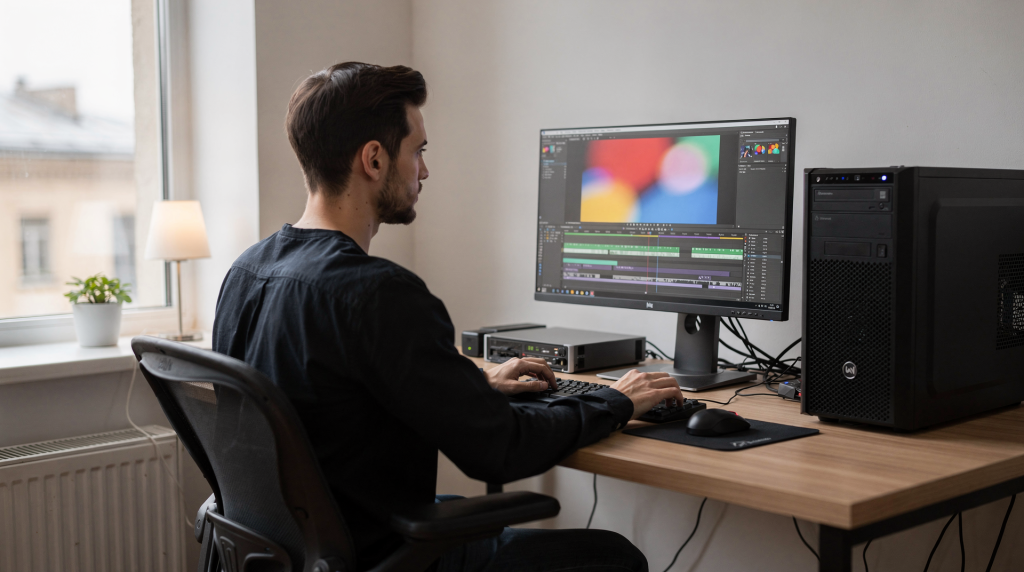
Когда проект в After Effects начинает подтормаживать на каждом клике, первым делом хочется списать всё на слабое железо. Но за годы работы с трейлерами для игр я убедился: в девяти случаях из десяти проблема не в видеокарте или процессоре, а в том, как собран сам файл. И это хорошая новость — потому что структуру композиции можно выправить ещё до того, как вы начнёте собирать сцены для Unity или Unreal. Тогда и правки станут быстрее, и финальный рендер перестанет быть лотереей.
Почему AE начинает тормозить
After Effects — это не видеоредактор в привычном смысле, а система, которая постоянно пересчитывает композицию. Чем больше эффектов, сложных масок, выражений, тяжёлых шрифтов, 3D-слоёв и вложенных композиций, тем выше нагрузка на предпросмотр и экспорт. Для моушн-дизайнера, который собирает трейлер из готовых AE-сцен и пресетов, это особенно критично: каждый лишний пересчёт — это минуты ожидания перед тем, как можно будет проверить тайминг под билд игры.
Обычно медленный проект выдаёт себя так:
- таймлайн реагирует с задержкой;
- предпросмотр рвётся или идёт в низком качестве;
- RAM Preview не помещается в память;
- рендер идёт заметно дольше, чем ожидалось;
- любые мелкие правки сбивают кэш и заставляют ждать заново.
Смысл оптимизации простой: оставить живыми только те элементы, которые реально нужно менять, а всё остальное превратить в стабильные и лёгкие блоки.
С чего начинать оптимизацию проекта
Прежде чем чинить конкретные композиции, нужно понять, что именно замедляет файл. По опыту, в большинстве случаев стоит проверить четыре зоны:
- тяжёлые эффекты на больших слоях;
- слишком глубокие цепочки precomp;
- выражения, которые пересчитываются слишком часто;
- отсутствие нормального кэша и прокси.
Если проект собран аккуратно, правки в нём можно вносить без ожидания после каждого клика. Если нет — монтаж превращается в борьбу с предпросмотром, и это особенно больно, когда нужно быстро пересобрать трейлер под новый билд игры.
Правильная структура композиции
Делите проект на логические блоки
Одна из самых частых ошибок — держать всё в одной композиции. Поначалу это кажется удобным, но как только вы начинаете собирать трейлер из нескольких сцен, файл быстро превращается в кашу. Лучше разделять проект так:
- отдельная композиция под фон;
- отдельная под титры;
- отдельная под анимацию логотипа;
- отдельная под FX и частицы;
- отдельная под цветокор или финальную стилизацию.
Такой подход даёт два плюса: легче искать нужный элемент и проще локально отключать тяжёлые блоки. В моей практике это особенно важно, когда нужно быстро заменить логотип или титры под новую версию билда.
Не злоупотребляйте вложенностью
Слишком глубокие precomp — частая причина тормозов. Если композиция вложена в другую, а та — ещё в одну, After Effects вынужден пересчитывать цепочку сверху вниз. Практическое правило:
- если элемент меняется редко, его можно вынести в отдельную precomp;
- если элемент постоянно правится, не прячьте его слишком глубоко;
- если вложенность уже запутала проект, лучше упростить структуру, чем «дотянуть» её костылями.
Особенно это касается проектов, которые потом нужно экспортировать в Unity или Unreal: чем чище иерархия, тем проще переносить анимации.
Используйте pre-render там, где нет необходимости в живой правке
Если участок анимации уже согласован и больше не меняется, его разумно отрендерить отдельно и вернуть в проект как готовый клип. Это особенно полезно для тяжёлых фрагментов с частицами, glow, blur и многослойной анимацией. Такой приём снижает нагрузку на предпросмотр и ускоряет работу с остальной частью композиции. Когда я собираю трейлер из готовых AE-сцен, я часто pre-render’ю финальные взрывы или переходы, чтобы не таскать их в живом виде до самого конца.
Настройки, которые реально ускоряют работу
Adobe рекомендует использовать диск-кэш, выделять под него максимум места и размещать его на быстром накопителе, а также включать Multi-Frame Rendering, если проект и система это поддерживают. Эти настройки — база, без которой даже грамотно собранный проект будет тормозить.
| Что сделать | Зачем это нужно | Когда особенно полезно |
|---|---|---|
| Включить Disk Cache | After Effects может хранить рассчитанные кадры на диске и не пересчитывать их каждый раз | Большие композиции, длинные превью |
| Разместить кэш на быстром SSD | Быстрее чтение и запись временных файлов | На проектах с частыми пересчётами |
| Включить Multi-Frame Rendering | AE использует несколько кадров параллельно и ускоряет рендер | Финальный экспорт и тяжёлые сцены |
| Использовать аппаратное ускорение интерфейса | Быстрее отрисовка панели и предпросмотра | Если интерфейс сам по себе тормозит |
| Сохранять кэш в порядке | Меньше мусора и случайных задержек | При регулярной работе над проектом |
Как ускорить предпросмотр
Предпросмотр — это первое место, где вы выигрываете время каждый день. Даже если финальный рендер ещё не трогали, именно предпросмотр съедает часы на правках.
Рабочие приёмы
- снижайте разрешение предпросмотра до Half или Quarter, когда оцениваете тайминг;
- отключайте лишние слои на время проверки;
- временно выключайте тяжёлые эффекты;
- используйте кэширование кадров, если сцена статична;
- проверяйте анимацию не в полном качестве, а в режиме, достаточном для монтажа.
Здесь важная логика: предпросмотр нужен не для красоты, а для принятия решений. Красоту можно вернуть позже.
Когда Full не нужен
Полное разрешение оправдано только тогда, когда вы проверяете:
- резкость текста;
- артефакты на мелких элементах;
- состыковку масок;
- финальные переходы между сценами.
Во всех остальных случаях Full часто просто крадёт время. Для трейлера, который нужно быстро адаптировать под новый билд, это правило экономит не минуты, а часы.
Прокси: зачем они нужны и как помогают
Прокси — это облегчённые версии тяжёлых исходников. Идея простая: во время правок вы работаете с более лёгкими файлами, а на финальном экспорте AE подставляет оригиналы.
Прокси особенно полезны, если в проекте есть:
- видео в высоком разрешении;
- длинные игровые записи;
- тяжёлые исходные кадры с альфой;
- большое количество медиафайлов.
Когда прокси незаменимы
Если вы собираете трейлер из записи геймплея, часто проблема не в анимации, а в самом видеоматериале. Один длинный 4K-ролик может тормозить весь проект сильнее, чем десяток эффектов. В такой ситуации прокси экономят больше времени, чем любая «магическая» настройка. Я всегда советую делать прокси для игровых записей, особенно если исходники в 4K и выше — иначе AE просто захлебнётся.
Выражения и эффекты: скрытые тормоза
Что чаще всего замедляет проект
- сложные expressions на многих слоях;
- эффекты, которые завязаны друг на друга;
- blur, glow, noise, displacement и частицы на больших площадях;
- дублирование одинаковых эффектов на десятках слоёв;
- автоматизация, которая пересчитывается без необходимости.
Как снизить нагрузку
- выносите одинаковые параметры в управляющие слои;
- не плодите копии тяжёлых эффектов без причины;
- заменяйте динамические решения статичными там, где анимация уже утверждена;
- удаляйте выражения, которые больше не нужны.
Хороший проект в AE — это не тот, где «всё на expressions», а тот, где выражения используются только там, где они реально экономят время. В геймдеве это особенно актуально: когда нужно быстро подогнать ритм под новый монтаж, лишние выражения только мешают.
Render settings: как не терять время на финальном экспорте
Иногда проект хорошо работает в предпросмотре, но долго экспортируется. Здесь важно проверить не только композицию, но и настройки вывода.
Что стоит проверить перед рендером
- не тянете ли вы в экспорт лишние слои;
- не осталось ли выключенных, но всё ещё пересчитываемых элементов;
- не используется ли чрезмерно тяжёлый кодек на промежуточных этапах;
- не нужно ли сначала собрать промежуточный рендер тяжёлого блока.
Если сцена стабильная, иногда быстрее сначала отрендерить её в промежуточный файл, а уже потом собрать финальный ролик из готовых кусков. Для экспорта в Unity или Unreal это особенно важно: промежуточный рендер с альфой или в нужном кодеке сэкономит время на этапе интеграции.
Практический чек-лист быстрой оптимизации
Перед большой правкой пройдитесь по этому списку:
- проверьте, включён ли диск-кэш;
- убедитесь, что кэш лежит на быстром SSD;
- сократите глубину вложенных композиций;
- отключите ненужные эффекты на время проверки;
- уменьшите качество предпросмотра;
- замените тяжёлые исходники прокси;
- выведите законченные тяжёлые сцены в pre-render;
- удалите неиспользуемые слои, маски и выражения;
- сохраните отдельную версию проекта перед крупной переработкой.
Типовые ошибки, которые ломают скорость
1. Собирать проект «в один слой»
Это удобно только в первый день. Потом любая правка превращается в пересчёт половины файла.
2. Хранить кэш на медленном диске
Даже хороший проект будет тормозить, если временные файлы пишутся туда, где скорость чтения и записи слабая.
3. Работать всё время в полном качестве
Это создаёт иллюзию контроля, но съедает часы.
4. Держать тяжёлые сцены живыми до последнего
Если часть анимации уже согласована, её надо замораживать. Иначе проект будет тормозить из-за старых решений.
5. Игнорировать структуру исходников
Чем тяжелее видео и чем сложнее кодек, тем сильнее страдает предпросмотр. Иногда проще пересобрать исходники, чем бороться с последствиями.
Когда оптимизация особенно критична
Оптимизация проекта After Effects нужна не только на больших рекламных роликах. Она особенно важна, когда:
- дедлайн измеряется часами;
- нужно много итераций правок;
- ролик собирается из готовых шаблонов;
- проект уходит дальше в Unity или Unreal;
- в кадре много динамики, титров и эффекторики;
- трейлер нужно быстро адаптировать под новый билд игры.
В геймдеве это особенно заметно: сегодня у вас одна версия сцены, завтра — другой билд, послезавтра — новый логотип, а ритм уже нужно подогнать под свежий монтаж. В такой ситуации медленный AE-проект становится не просто неудобным, а коммерчески невыгодным. Именно поэтому в s9motion.com мы учим собирать проекты так, чтобы они выдерживали постоянные изменения без потери скорости.
Вывод
Быстрый After Effects-проект строится не на «мощном железе», а на дисциплине сборки. Чем раньше вы начнёте разделять сцены, включите нормальный кэш, уберёте лишнюю вложенность и зафиксируете тяжёлые блоки в готовые рендеры, тем быстрее будет и правка, и финальный экспорт. Если проект должен жить в режиме постоянных изменений — а трейлеры для игр живут именно так — оптимизировать его нужно ещё до первой серьёзной анимации. Именно это отличает рабочий продакшн от бесконечной борьбы с предпросмотром.
FAQ
Что важнее для ускорения AE: RAM или SSD?
SSD часто даёт более заметный эффект для кэша и временных файлов, а RAM помогает держать больше кадров в памяти. На практике важны оба компонента, но кэш на быстром SSD обычно даёт быстрый ощутимый прирост. Для трейлеров с большим количеством исходников я бы в первую очередь вложился в хороший SSD.
Нужно ли всегда включать Multi-Frame Rendering?
Для большинства современных проектов — да, особенно если рендер тяжёлый. Но итоговая польза зависит от конкретной сцены и конфигурации системы. Если вы работаете с большим количеством выражений, которые плохо распараллеливаются, прирост может быть меньше.
Когда лучше делать pre-render?
Когда участок анимации уже утверждён, тяжёлый и редко меняется. Это помогает разгрузить основной проект и ускорить работу над остальными сценами. В контексте трейлера для игры — это, например, финальный логотип или взрыв, который уже согласован.
Прокси портят качество проекта?
Нет, если они используются только для предпросмотра и правок. Для финального рендера должны подставляться оригинальные файлы. Главное — не забыть переключить прокси обратно перед экспортом.
Почему проект тормозит даже после очистки кэша?
Потому что причина может быть не в кэше, а в структуре композиции, тяжёлых эффектах, выражениях или исходниках. Очистка помогает только тогда, когда узкое место действительно связано с накопленными временными данными. Если проект собран неоптимально, очистка кэша даст лишь временное облегчение.