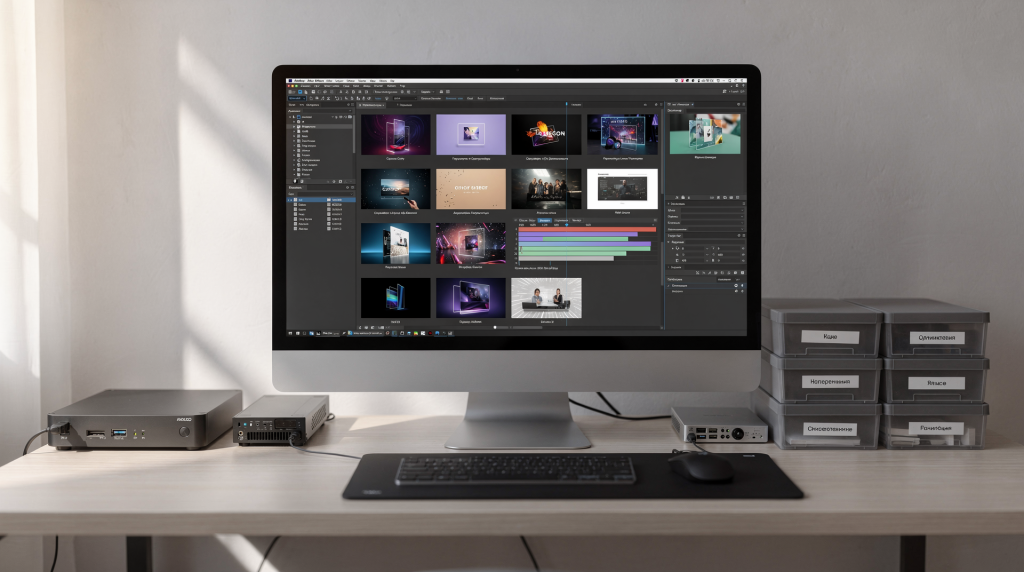
Библиотека шаблонов в After Effects — это ваш личный конвейер, а не склад файлов. Когда на сборку трейлера даётся день и параллельно нужно подготовить ассеты для Unity или Unreal, каждая секунда на поиск нужного пресета или пересборку композиции ворует время у монтажа. Я пришёл к этому через собственную практику: сначала просто продавал шаблоны, потом начал адаптировать их под ритм игровых трейлеров, а затем перестроил всю систему хранения так, чтобы любой элемент можно было вытащить за пару кликов и сразу воткнуть в черновой монтаж. Ниже — не теория, а работающая схема, которая помогает мне до сих пор.
Зачем вообще нужна библиотека шаблонов
В After Effects есть масса инструментов для переиспользования: animation presets, эффекты, выражения, настройки слоёв и даже целые проекты с заранее продуманной структурой. Всё это работает, если не пытаться запомнить, где лежит «ещё один финальный финал». Для моушн-дизайнера, который регулярно делает интро, lower thirds, титры, акцентные плашки для геймплея или переходы между сценами, налаженная библиотека превращается в ускоритель: вы не придумываете колесо заново, а собираете ролик из проверенных кирпичей.
На практике это решает три вещи:
- убирает раскачку при старте — не нужно настраивать проект с нуля;
- снижает число дубликатов и косяков из-за устаревших версий;
- держит визуальное качество одинаковым, потому что вы используете те решения, которые уже обкатаны и не раз рендерились без сюрпризов.
Из чего должна состоять библиотека
Часто думают, что библиотека — это папка с .aep-файлами. Но по-настоящему быстрая система включает всё, что сокращает сборку сцены: пресеты анимации, готовые композиции-заготовки, текстовые стили с настроенной типографикой, звуки, графический мусор вроде масок или null-слоёв и технические настройки, которые жалко настраивать каждый раз. Когда делаешь трейлер и параллельно готовишь материал для движка — например, анимированные UI-элементы, которые потом экспортируются в Unity как спрайтшиты или секвенции, — важно, чтобы библиотека давала не просто красивую картинку, а технически корректную основу.
Я держу всё в нескольких блоках:
- Проектные шаблоны — файлы .aet с готовой структурой папок, цветовым пространством, фреймрейтом и типовыми precomp’ами, куда сразу можно кидать игровые билды.
- Animation Presets — .ffx-пресеты, которые применяются к слою за секунду через панель Effects & Presets. Особенно выручают, когда нужно оживить текст или добавить микроанимацию на кнопку, не выходя из монтажного ритма.
- Композиции-кирпичи — отдельные сцены: титр, плашка с игровым тегом, переход «glitch», финальный экран с логотипом. Их можно перетаскивать в мастер-композицию как готовые блоки.
- Текстовые решения — отработанная типографика под трейлерные форматы, анимации входа/выхода текста, стили для хуков и подписей.
- Звук и SFX — whoosh’ы, impacts, risers, короткие акценты под монтажные стыки. Лежат прямо в структуре, чтобы не рыскать по библиотекам сэмплов.
- Служебные элементы — контроллеры цвета и текста, null-объекты, корректирующие слои с эффектами, цветовые пресеты под разные игровые стилистики.
Базовая структура папок
Если всё свалить в одну кучу, вы будете тратить время не на анимацию, а на скроллинг. Чёткая иерархия папок — первое, на чём я настаиваю, когда помогаю кому-то наводить порядок.
Пример удобной структуры
| Папка | Что хранить | Зачем нужна |
|---|---|---|
| 01_Project_Templates | .aet-шаблоны | Мгновенный старт нового трейлера без настройки композиций и папок |
| 02_Animation_Presets | .ffx пресеты | Повторное применение анимации к тексту, UI-слоям, переходам |
| 03_Compositions | Готовые сцены и модули | Сборка ролика из готовых блоков: интро, плашка, кинетический текст, outro |
| 04_Text_Styles | Текстовые решения и варианты | Единая типографика, которую можно быстро адаптировать под жанр игры |
| 05_SFX | Звуки и акценты | Быстрая подстановка звука под монтажные удары без открытия внешних папок |
| 06_LUT_Colors | Цветовые пресеты, референсы | Стабильный визуальный стиль, особенно если трейлер идёт в связке с игровым артом |
| 07_Assets | Иконки, формы, фоны, текстуры | Общие элементы, которые не нужно искать по всему диску |
| 08_Exports | Проверочные рендеры, превью | Сравнение версий и быстрая оценка, не открывая проект |
Как называть файлы, чтобы потом не искать
Имена вроде template_final_v3_правки_ещё_правки.aep убивают библиотеку. Через неделю вы уже не помните, в чём разница между версиями, и начинаете открывать всё подряд. Правило простое: название должно давать исчерпывающий ответ без необходимости открывать файл.
Рабочий принцип именования
Каждый файл отвечает на три вопроса: что это, для какого контекста и какая итерация. Плюс — сразу видно формат, стиль и технические нюансы.
Пример понятной системы
title_intro_16x9_v01.aeplowerthird_gameplay_v03.ffxtransition_glitch_fast_v02.ffxoutro_cta_dark_v01.aeptext_popup_mobile_v04.ffx
Добавляю теги, которые влияют на скорость подбора:
- формат кадра:
16x9,9x16,1x1; - стиль:
dark,clean,glitch,minimal; - скорость анимации:
fast,soft,hard; - статус:
draft,approved,archive.
Как разложить шаблоны по уровню готовности
Библиотека, в которой всё перемешано — сырые эксперименты, боевые пресеты и устаревшие версии — неизбежно начинает тормозить работу. Я ввёл три уровня хранения, и это особенно пригодилось, когда в параллель пошли трейлеры под разные жанры: хоррор требует одного темпа, казуальная игра — другого, и переосмысление одного и того же приёма под иной ритм идёт постоянно.
Три уровня хранения
- Draft — быстрые тесты, наброски анимаций, проверки гипотез. Может быть сыро, но сохраняю, чтобы не потерять идею.
- Ready — полностью рабочие шаблоны, которые без правок готовы лечь в монтаж. Их я беру первыми.
- Archive — старые версии, которые могут пригодиться для анализа или если вдруг нужно откатиться, но в ежедневной работе они не участвуют.
Такое разделение дисциплинирует и не даёт захламлять рабочую зону черновиками.
Что обязательно держать в каждом шаблоне
Шаблон, который требует двадцати минут ручной доводки после открытия, — это не шаблон, а заготовка. Чтобы быстро встроить его в трейлер и, если нужно, адаптировать под экспорт в движок, он должен иметь чёткие «ручки» управления.
Минимальный набор элементов
- контроллеры цвета, чтобы моментально подогнать палитру под стиль игры;
- контроллеры текста: изменение содержимого, шрифта, кегля без ныряния в слои;
- слои-плейсхолдеры для подстановки логотипа или скриншота билда;
- отдельные композиции для фона, акцентов и текста — так проще переиспользовать части без поломки;
- области, где длительность меняется одним движением — обычно через ключи времени или выраженную зону в основной композиции;
- маркеры и короткие комментарии (например, «подставить геймплей сюда»), которые видны на таймлайне.
При работе со звуком или экспорте анимаций для Unity/Unreal особенно важно, чтобы временные рамки были гибкими: трейлер редко живёт в том же темпе, что черновик, и возможность сместить акценты без пересборки спасает.
Как собрать библиотеку с нуля
Не обязательно бросать текущие проекты. Порядок можно навести итерационно, шаг за шагом. Вот последовательность, которую я опробовал на себе.
Шаг 1. Соберите ядро
Выберите 10–15 самых повторяющихся задач: титр, нижняя плашка, переход, появление текста, акцент на цифровой счётчик, финальный экран, короткий аутро с логотипом. Не пытайтесь охватить всё — начните с того, что реально уходит в работу каждую неделю.
Шаг 2. Сделайте рабочие версии
Для каждого элемента создайте минимум по несколько вариантов: универсальный, быстрый для геймплейных вставок, тёмный и светлый под разные фоны, плюс версию под вертикальный формат (если делаете ролики для соцсетей).
Шаг 3. Разделите по назначению
Не валите всё в одну папку «Templates». Сразу распределите по направлениям: социальные форматы, трейлерные форматы, UI/интерфейс, типографика, переходы. Внутри можно добавить подпапки по жанрам или проектам, но не переусердствуйте с вложенностью.
Шаг 4. Добавьте тестовые превью
К каждому шаблону прикладывайте короткий рендер (буквально 3–5 секунд). Это спасение, когда нужно быстро вспомнить, как выглядит анимация, не открывая проект. Превью можно хранить в папке рядом или прямо в папке шаблона.
Шаг 5. Зафиксируйте правила
Запишите для себя стандарт именования файлов, расположение исходников, что считать финалом, куда уходят старые версии. Если работаете в команде, такой документ — обязательная часть онбординга.
Какие настройки проекта стоит сохранить в шаблоне
After Effects позволяет сохранить проект-шаблон (.aet), который открывается с уже настроенной структурой папок, фреймрейтом, композициями и цветовым менеджментом. Для того, кто постоянно чередует задачи — трейлер, UI-анимация, пресет для движка — такая база экономит десятки минут каждый день.
Что стоит включить в шаблон проекта
- чёткая структура папок в Project panel, которую вы будете видеть при старте;
- стандартный fps (чаще 30 или 60, под геймплейные вставки);
- разрешение основных композиций (16:9, 9:16, 1:1);
- цветовые настройки, соответствующие вашему стандартному пайплайну;
- precomp-папки с понятными названиями: «BG», «TEXT», «FX», «LOGO» и т.п.;
- пустые слои-контроллеры, чтобы не создавать их каждый раз вручную;
- комментарии с напоминаниями о типовых действиях, типа «рендерить в RGB+Alpha для движка».
Главное, чтобы шаблон не пустовал декоративно, а реально подталкивал к действию: открыл и сразу видно, куда подставлять материалы.
Как не захламить библиотеку через месяц
Энтузиазм в начале часто приводит к тому, что библиотека превращается в электронную свалку. Десятки почти одинаковых версий, черновики вперемешку с финалами, файлы с именами «111.aep» — это реальность многих коллег.
Типовые ошибки
- держать 15 вариантов одного перехода, хотя реально используются два-три;
- смешивать финальные, готовые к работе шаблоны и сырые эксперименты;
- именовать файлы без системы, надеясь на память;
- раскидывать ассеты по случайным папкам — сегодня на рабочий стол, завтра в «Разное»;
- не удалять устаревшие решения, которые перестали быть актуальными;
- делать шаблоны жёсткими, без возможности быстрой замены текста или цвета, в итоге проще сделать заново, чем адаптировать.
Что делать вместо этого
- каждые две-четыре недели устраивать короткую ревизию;
- оставлять только те решения, которые действительно использовались в проектах за последний месяц;
- сливать дубликаты, оставляя лучшую версию;
- переносить то, что явно устарело, в папку Archive (отдельно от рабочей библиотеки);
- держать в Ready только то, что готово к применению без мыслей «надо бы доделать».
Как ускорить работу через пресеты и быстрый доступ
После того как структура налажена, следующий уровень ускорения — грамотное использование animation presets. Особенно это заметно, когда монтируешь трейлер: наложил пресет на текстовый слой — и он уже влетает с нужной динамикой, не надо рисовать кривые с нуля.
Практичный подход
- самые частые пресеты держите в корне папки Animation Presets, чтобы не лазить в подпапки;
- группируйте их по задачам, а не по дате создания (например, «Text_In», «Bounce», «Glitch_Transitions»);
- названия делайте ёмкими: «fade_up_smooth», «scale_pop_fast»;
- заведите отдельную папку «Daily» с теми пресетами, которые применяются почти в каждом проекте — это сокращает время поиска вдвое.
Не пренебрегайте и встроенным механизмом Recent Animation Presets — After Effects запоминает последние использованные, что позволяет применять их одной кнопкой через меню Animation.
Библиотека для игровых трейлеров: что важно отдельно
Отдельный пласт работы — трейлеры. Здесь библиотека обязана быть заточена не только под аккуратность, но и под ритм. Трейлер живёт на стыке геймплейных кадров, звуковых ударов и монтажных акцентов. Шаблоны, которые идеально выглядели в статике, могут развалиться по темпу, если не предусмотрена возможность быстрой адаптации под длительность сцен и билдов.
Что стоит выделить отдельно
- текстовые хук-экраны, работающие в быстрой смене планов;
- агрессивные переходы — глитчи, цветовые вспышки, динамические вылеты;
- кинетическая типографика, которая держит ударный ритм саундтрека;
- вспышки, тряска, импульсные элементы — то, что создаёт драйв между геймплейными сценами;
- варианты, стилизованные под жанры: sci-fi с голографическими акцентами, fantasy с мягкими свечениями, horror с резкими контрастами, casual с плавной и чистой графикой;
- звуковые связки, которые совпадают с типовыми монтажными акцентами (например, переход с whoosh+impact под склейку).
В таком контексте шаблон — это не законченный кусок ролика, а гибкий модуль, который можно перетащить в новый проект, быстро заменить текст и цвет и подогнать под новый хронометраж. Когда знаешь, что завтра нужно сдать трейлер, а билд ещё собирается, модульный подход спасает.
Особо отмечу связку с движками: если вы заранее предусмотрите в композициях корректные размеры и формат альфа-канала, то экспортировать анимированные элементы для Unity или Unreal Engine можно напрямую через секвенции PNG или Sprite Sheet, а не переделывать всё в последний момент.
Чек-лист: хорошая библиотека шаблонов
Прежде чем считать систему готовой, пробегитесь по этому списку:
- каждый файл имеет понятное имя, по которому я сразу представляю, что внутри;
- есть разделение по типам ассетов: пресеты отдельно, композиции отдельно, звуки отдельно;
- есть финальные (Ready) версии и архив, и они не смешаны;
- открыв шаблон, я не должен донастраивать развалившиеся связи или искать недостающие шрифты;
- у каждого пресета есть чёткое практическое назначение — не «на будущее», а под конкретную задачу;
- композиции не завязаны на абсолютные пути к файлам, а используют относительные ссылки или внедрённые ассеты;
- для каждого шаблона есть превью или короткое описание, видимое без открытия After Effects;
- библиотеку можно обновлять, не нарушая текущие проекты.
Минимальный стандарт для ежедневной работы
Если времени в обрез, а порядок нужен уже сейчас, начните с этой базы:
- Создайте одну папку под проектные шаблоны.
- Отдельно соберите animation presets.
- Введите единое именование файлов — договоритесь с собой о формате.
- Разделите рабочие и архивные версии.
- Добавьте 10–15 самых частых решений.
- Сохраните базовый template project с нужной структурой папок и композиций.
Этого достаточно, чтобы перестать каждое утро начинать с пустого листа и собирать типовые элементы вручную. Ускорение будет заметно сразу — на уровне мышечной памяти папок.
Вывод
Библиотека шаблонов After Effects становится настоящим инструментом только тогда, когда она помогает принимать быстрые технические и творческие решения, а не заставляет рыться в файлах. Чем прозрачнее структура, осмысленнее названия и понятнее уровни готовности, тем быстрее вы движетесь от пустой сцены к финальному рендеру. Для моушн-дизайнера, который регулярно делает анимацию, трейлеры или промо, простая, но дисциплинированная система папок, шаблон проекта и набор проверенных пресетов дают больше пользы, чем попытка построить идеальную библиотеку из сотен файлов, в которых никто никогда не разберётся.
FAQ
С чего лучше начать организацию библиотеки шаблонов?
С базовой структуры папок и системы именования. Без этого даже самые аккуратные шаблоны быстро превратятся в хаос.
Что хранить отдельно от .aep?
Animation presets, звуки, шрифтовые решения, графические ассеты, превью-рендеры и архивные версии.
Нужно ли делать отдельные шаблоны под вертикальные видео?
Да, если вы регулярно работаете с социальными сетями. Вертикальные форматы стоит держать отдельно, чтобы не переделывать композиции вручную при каждой смене ориентации.
Как часто нужно чистить библиотеку?
Раз в две-четыре недели. Главное — убирать дубликаты, устаревшие версии и неиспользуемые заготовки.
Что важнее: красивая структура или удобство?
Удобство. Библиотека должна ускорять работу, а не поражать сложной иерархией. Если найти нужный пресет получается быстрее интуитивно, чем по строгому маршруту, — вы всё сделали правильно.