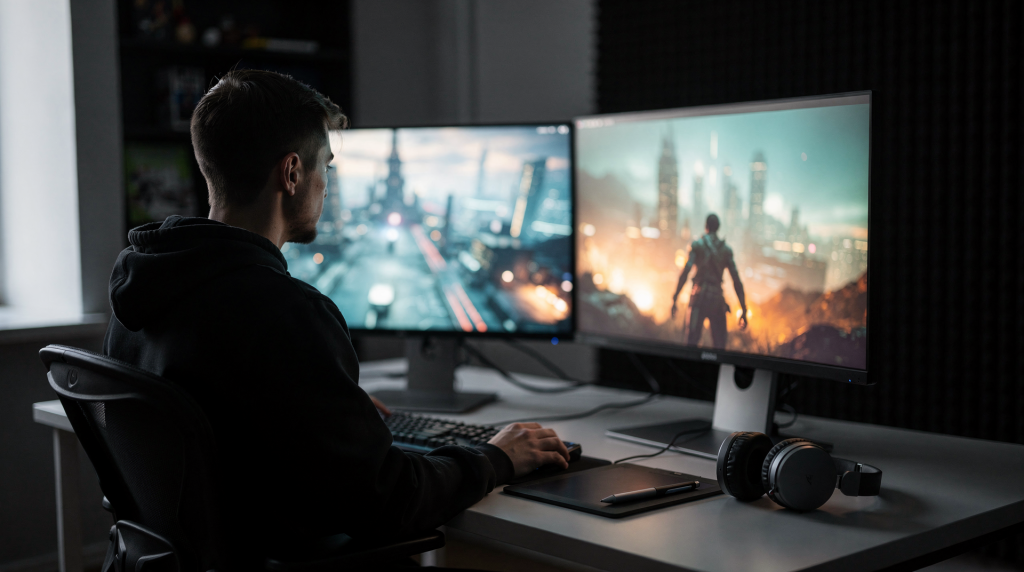
Кинематографичный трейлер в Unity — это не видеофайл, проигрываемый внутри движка, а живая сборка коротких, ритмично выверенных сцен. В ней анимация, камера, свет, частицы и звук работают как единый монтажный механизм. Самый быстрый и управляемый путь к такому результату — сделать все визуальные акценты в After Effects, а затем перенести их в Unity в формате, который не ломает скорость сборки и позволяет править тайминг в реальном времени.
Когда этот подход действительно работает
Связка AE + Unity выстреливает именно в тех ситуациях, где традиционный рендер финального видео из After Effects превращается в бесконечную гонку за уходящим билдом. За десять лет я перепробовал десятки схем и точно могу сказать: если проект живёт и меняется каждый день, гибридный пайплайн незаменим.
Этот подход особенно полезен, когда нужен трейлер:
- для инди-игры, где билд обновляется ежедневно, а пересобирать весь ролик с нуля — непозволительная роскошь;
- для анонса, демо-показа или сторис-версии, которую завтра утром уже ждут;
- для быстрого теста разных темпов, заголовков и призывов к действию (CTA) без тотальной перекомпоновки;
- когда стилистика моушн-дизайна критична, но финальная сборка должна жить внутри Unity, чтобы сохранить контроль над сценой и интерактивностью.
Формат удобен тем, что After Effects закрывает «красоту» графики — титры, переходы, акценты, — а Unity берёт на себя режиссуру: управление камерой, светом, интеграцию игровых кадров и быструю замену контента без пересборки всего ролика. Это не компромисс, а чёткое разделение труда между инструментами.
Что именно переносить из After Effects в Unity
Главная ошибка новичков — попытка перетащить в Unity весь проект After Effects как есть. Сложная композиция с 3D-слоями, камерой и связками выражений почти гарантированно превратится в тыкву. Рабочий подход — брать только те элементы, которые реально ускоряют сборку и при этом не теряют выразительности при переносе.
Подходящие элементы
- титры и кинетическая типографика — особенно если шрифт рендерится в растр, чтобы избежать расхождений с движковым рендерингом текста;
- вспышки, гличи, HUD-акценты — все короткие «удары», которые задают ритм;
- переходы между сценами — смахивания, затемнения, геометрические вайпы;
- рамки, плашки, графические оверлеи — всё, что накладывается поверх игрового кадра;
- 2D-анимации символов, иконок, логотипов — особенно если они должны появляться строго по таймингу;
- короткие loop-эффекты для усиления ритма — мерцания, пульсации, циклические частицы (если они не требуют сложного взаимодействия с 3D-сценой).
Что лучше оставить внутри Unity
- камеру и её движение — в движке вы получаете полный контроль над глубиной, фокусом и динамикой;
- свет и постобработку — цветокоррекция, bloom, ambient occlusion работают нативно и не требуют предварительного рендера;
- частицы, дым, вспышки окружения — системы частиц Unity дают гибкость и реагируют на игровые события;
- появление 3D-объектов и персонажей — анимация скелета, физика, морфинг управляются из движка;
- монтаж сцен по таймлайну — сам порядок и длительность эпизодов собираются в Timeline, а не в AE.
Именно такая гибридная схема даёт лучший результат: After Effects отвечает за «моушн-удар» — резкие, стилизованные графические акценты, а Unity — за кинематографичность и полную управляемость сценой. На практике это означает, что вы можете заменить билд игры, и трейлер автоматически подхватит новые кадры, сохранив все анимированные оверлеи.
Рабочие форматы переноса AE-анимаций
Для Unity чаще всего используют три сценария. У каждого есть свои плюсы и ограничения, и выбор зависит от того, что именно вы переносите.
| Формат | Где удобен | Плюсы | Минусы |
|---|---|---|---|
| PNG sequence / image sequence | Заголовки, переходы, сложная графика | Предсказуемый результат, хорошее качество | Тяжелее по весу, нужен контроль кадров |
| Lottie / JSON | Простая 2D-графика, иконки, UI | Лёгкий, удобно быстро править | Поддерживает не всё, сложные эффекты часто теряются |
| Видео-файл | Быстрые превью, черновые ролики | Просто вставить, минимум настройки | Плохая гибкость, сложно менять отдельные элементы |
Для трейлера игры чаще всего выигрывает PNG sequence: качество стабильное, а результат легче контролировать при монтаже. В отличие от видео, кадры можно двигать по таймлайну с точностью до кадра, заменять отдельные элементы без перерендера всей сцены и не бояться артефактов компрессии. Lottie я использую только для простых иконок интерфейса — как только нужен glow, размытие или сложная траектория, он сдаётся. Видеофайл же хорош лишь для черновых прогонов; в финальном трейлере он почти всегда проигрывает по гибкости. Важно помнить: перенос «как видео» почти всегда хуже, если нужен профессиональный уровень и возможность быстро править сцены.
Пошаговый рабочий процесс
1. Разбей трейлер на сцены
Не начинайте с анимации. Сначала соберите структуру ролика — буквально на бумаге или в виде прямоугольников на доске. Я обычно рисую последовательность: хук в первые 2–3 секунды, представление мира или главной механики, рост напряжения, пиковая сцена, финальный логотип и CTA. Если трейлер короткий, удобнее мыслить не минутами, а ударами: 5–7 сцен по 1–3 секунды каждая. Такая разбивка сразу даёт понять, сколько именно AE-ассетов потребуется и где будут стыки с игровыми кадрами.
2. Подготовь AE-сцены под экспорт
В After Effects анимацию нужно делать с учётом будущего монтажа в Unity. Это значит — избегать эффектов, которые гарантированно не перенесутся (например, некоторые expression, сложные трек-матты или эффекты, завязанные на 3D-камеру AE). Используйте понятные имена слоёв и композиций, держите композиции короткими — ровно под длительность сцены. Заранее выравнивайте длительность под ритм трека, чтобы в Unity осталось только подогнать тайминг. И следите, чтобы всё важное читалось без микродвижений камеры — в движке камера будет своя. Хорошая практика — собирать каждую сцену отдельной композицией. Так проще менять темп, цвет и порядок блоков, а также экспортировать только нужные кадры.
3. Экспортируй анимацию в подходящий формат
Если нужна надёжность, экспортируйте как последовательность кадров с прозрачностью. В Output Module я выбираю PNG-секвенцию, Millions of Colors+, альфа-канал Straight. Для простых UI-элементов можно использовать Lottie-экспорт, но только для тех, что реально поддерживаются плагином. Для трейлера важно не гнаться за «умным» форматом, если он ломает выразительность. Иногда честный image sequence работает быстрее и стабильнее, а главное — не преподносит сюрпризов при смене версии Unity или платформы.
4. Импортируй ассеты в Unity
В Unity важно сразу настроить порядок и структуру проекта, чтобы через неделю не искать нужный спрайт среди сотен файлов. Я создаю отдельные папки: для AE-экспортов, для звука, для сцен трейлера и для финальных рендеров/превью. При импорте последовательности кадров проверьте правильный порядок файлов, одинаковый FPS в AE и Unity (обычно 30 или 60), наличие альфа-канала и отсутствие лишней компрессии. Для спрайтовых секвенций выставляю Pixels Per Unit так, чтобы размер соответствовал задумке, и отключаю компрессию для UI-элементов — иначе текст поплывёт.
5. Собери сцену на Timeline
Для трейлера удобнее всего работать через Timeline. Он позволяет синхронизировать движение камеры, появление AE-анимации, световые акценты, звук, затухания и смену сцен. Я использую Activation Track для включения/выключения объектов с анимацией, Control Track для управления камерой и маркеры для привязки к музыкальным ударам. Смысл в том, чтобы трейлер управлялся как монтажный лист: тогда правка длины сцены не превращается в хаос, а сводится к перетаскиванию клипов.
6. Подгони анимацию под музыку
Музыка — это не фон, а каркас трейлера. Сначала ставятся удары, затем под них подгоняются появление текста, вспышки, смена ракурса, акцентные переходы и финальный логотип. Я обычно расставляю маркеры на таймлайне под каждый удар и затем выравниваю клипы так, чтобы визуальный акцент попадал точно в бит. Если звук и картинка живут отдельно, трейлер выглядит «дорого, но мимо». Если удар совпадает с визуальным акцентом, материал сразу собирается в цельный ролик.
Как сделать трейлер кинематографичным, а не просто «красивым»
Кинематографичность в Unity строится не количеством эффектов, а дисциплиной кадра. Помню, как мы переделывали трейлер три раза, пока не убрали лишние движения камеры и не оставили только медленный наезд на персонажа — сразу появилась глубина и напряжение.
Что работает лучше всего
- медленный вход в кадр, затем ускорение — это создаёт ощущение направленного взгляда;
- крупные планы перед пиковыми сценами — зритель должен почувствовать момент;
- контраст тёмного фона и ярких акцентов — так глаз сам цепляется за главное;
- короткие паузы перед сильным кадром — они работают как вдох перед ударом;
- смена масштаба вместо постоянной тряски камеры — дёрганая камера утомляет, а плавный наезд завораживает;
- единая цветовая логика на весь ролик — трейлер должен смотреться как одно произведение, а не набор скриншотов.
Типовые ошибки
- слишком много анимации одновременно — глаз не знает, куда смотреть;
- длинные титры без визуальной иерархии — текст должен читаться мгновенно;
- разные стили шрифтов в одном трейлере — это разрушает айдентику;
- слабый контраст текста с фоном — на мобильном экране такой титр просто исчезнет;
- переходы ради переходов — каждый переход должен нести смысловую нагрузку;
- попытка показать всё содержимое игры за 30 секунд — трейлер должен продавать ощущение игры, а не каталог её функций.
Практический чек-лист перед финальным рендером
Этот список я повесил над монитором после того, как однажды сдал трейлер с нечитаемым на телефоне логотипом. Проверьте ролик по пунктам:
- первые 3 секунды цепляют без пояснений;
- главный посыл читается без звука;
- текст не мелькает слишком быстро;
- музыка и монтаж совпадают по ударам;
- все AE-элементы не теряют качество после импорта;
- сцены не перегружены;
- логотип и CTA видны достаточно долго;
- финальный ролик понятен на мобильном экране.
Если хотя бы два пункта не выполняются, трейлер лучше доработать до рендера, а не после — переделывать уже смонтированный материал всегда дольше.
Как ускорить сборку до одного дня
Если задача — собрать трейлер быстро, работайте по жёсткой схеме, которая исключает творческие блуждания. У меня есть набор из 20 проверенных переходов и титров, которые я адаптирую под проект за полчаса — это готовые моушн-решения, отлаженные под Unity. Порядок действий:
- Возьмите готовую структуру из 5–7 сцен.
- Подготовьте AE-шаблоны титров, переходов и акцентов.
- Экспортируйте их в проверенном формате (обычно PNG-секвенция).
- Соберите сцену в Unity через Timeline.
- Подгоните тайминг под трек, используя маркеры.
- Проверьте читаемость на обычном мониторе и на телефоне.
- Сделайте короткий тестовый рендер.
- Исправьте только то, что влияет на восприятие — не увлекайтесь микро-полировкой.
Главная экономия времени — не в ускорении анимации, а в повторном использовании уже готовых моушн-решений. Шаблоны, которые один раз отлажены под движок, работают как конвейер: вы меняете текст и цвета, а всё остальное уже летит.
Ограничения, о которых лучше знать заранее
Связка AE и Unity не решает всё автоматически. Есть несколько жёстких ограничений, которые лучше принять сразу, чтобы не терять время на борьбу с ними:
- сложные AE-эффекты могут не переноситься 1 в 1 — например, эффекты, завязанные на 3D-камеру AE или выражения, не имеющие аналогов в движке;
- тяжёлые последовательности кадров быстро раздувают проект — одна сцена с альфа-каналом может весить десятки мегабайт, поэтому нужно следить за разрешением и частотой кадров;
- разные FPS между AE и Unity дают рассинхрон — всегда фиксируйте единый фреймрейт на старте;
- часть «магии» AE теряется, если пытаться буквально повторить композицию — некоторые наложения и режимы смешивания работают иначе;
- перегруженный трейлер сложно читать даже при хорошем рендере — обилие движущихся элементов рассеивает внимание.
Поэтому лучший результат даёт не буквальный перенос, а адаптация под движок. В After Effects создаётся выразительный визуальный язык, а в Unity он собирается в управляемую сцену. Кстати, в Unreal Engine подход аналогичен, но там чаще используют Media Framework для видео или спрайтовые секвенции через Paper2D, а таймлайн Sequencer даёт ещё более тонкий контроль над камерой. Однако те же ограничения по эффектам и весу ассетов остаются актуальными.
Когда выбирать именно Unity, а не чистый рендер из After Effects
Unity стоит использовать, если:
- нужно быстро менять билды игры — трейлер автоматически подхватывает новые кадры;
- трейлер должен жить в нескольких версиях — например, для разных платформ или языков;
- важна повторная сборка без полного пересчёта всех сцен — достаточно заменить ассеты на таймлайне;
- в ролике есть 3D-объекты, камера и игровые кадры — движок даёт нативную интеграцию;
- нужно часто тестировать разный хронометраж — перетаскивание клипов в Timeline быстрее перерендера всей композиции.
Если же нужен один статичный ролик без будущих правок, чистый AE-рендер может быть проще. Но для геймдева гибридный путь обычно практичнее, потому что игра живёт и меняется до самого релиза, а трейлер должен за ней поспевать.
Вывод
Кинематографичный трейлер в Unity проще всего собрать через связку: After Effects отвечает за выразительные анимации, Unity — за монтаж, камеру, сцену и звук. Самый надёжный путь — не переносить всё подряд, а собрать трейлер из коротких сцен, заранее подготовленных под экспорт и ритм монтажа. Такой подход превращает сборку из хаотичного творческого процесса в управляемый конвейер, где правки занимают минуты, а не дни.
FAQ
Можно ли импортировать сам проект After Effects в Unity?
Нет, напрямую это обычно не работает. Были плагины, но они глючат и не поддерживают все эффекты. Практический путь — экспортировать анимации в пригодный для Unity формат: PNG-секвенцию или Lottie для простых случаев.
Что лучше для трейлера: видео или последовательность кадров?
Для гибкой сборки чаще лучше последовательность кадров, потому что её проще встроить в сцену и подогнать по таймингу. Видеофайл не даёт той же свободы при монтаже и часто страдает от компрессии.
Подходит ли Lottie для игровых трейлеров?
Да, но только для простых 2D-элементов, иконок и UI-анимаций. Для сложных кинематографичных сцен он обычно слишком ограничен — теряются тени, свечения, режимы наложения.
Какой FPS лучше использовать?
Лучше сразу зафиксировать один FPS для AE, Unity и финального рендера. Обычно это 30 или 60 кадров в секунду. Иначе появятся рывки и рассинхрон между анимацией и музыкой.
Как не перегрузить трейлер?
Оставляйте один главный акцент на сцену: либо текст, либо персонаж, либо сильный визуальный эффект. Всё сразу почти всегда ухудшает восприятие и делает трейлер нечитаемым, особенно на мобильных устройствах.