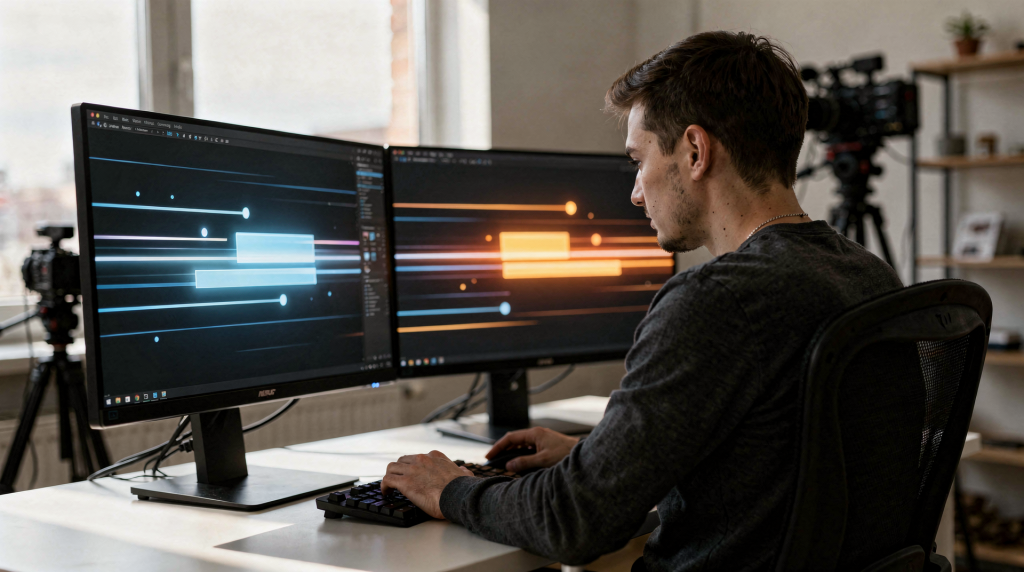
Когда трейлер нужно собрать быстро — а в геймдеве это почти всегда так — связка After Effects и Timeline в Unity даёт самый практичный результат. Визуал собирается в AE, а синхронизация сцен, камеры, эффектов и звука — уже в Unity. Такой подход особенно полезен для игровых трейлеров, где важны скорость итераций, точный ритм и возможность быстро подменять кадры без полной пересборки монтажа.
За годы работы с инди-командами я убедился: классический видеомонтаж трейлера часто упирается в то, что любое изменение геймплейного фрагмента требует перерендера всей сцены. Timeline же позволяет собрать трейлер как живую сцену, где можно двигать клипы, менять камеры и подгонять акценты под музыку прямо во время просмотра. Это не просто ускоряет работу — это меняет сам подход к сборке.
Почему именно эта связка работает для трейлеров
After Effects удобен для дизайна движения: титры, взрывы, плашки, HUD, усиление ударов, типографика. Timeline в Unity лучше подходит для сборки сцен во времени: переключение камер, управление анимациями, активация эффектов, запуск событий и синхронизация с игровым билдом. Unity Timeline — это по сути линейный редактор для последовательностей вроде анимации, звука, камер и частиц, рассчитанный на воспроизведение в реальном времени.
Для трейлера это важно по одной причине: монтаж перестаёт быть статичной последовательностью кадров. Вы получаете управляемую сцену, где можно быстро менять темп, переставлять акценты и подгонять визуальные удары под музыку, не переделывая всё вручную.
На практике это означает, что вы не привязаны к одному варианту монтажа. Если тестировщик или издатель скажет, что вступление затянуто, вы просто сдвигаете клипы на таймлайне, а не пересобираете композицию в AE с нуля. Для команды, которая делает трейлер параллельно с полировкой билда, такая гибкость — не роскошь, а необходимость.
Когда стоит использовать AE + Timeline, а когда нет
Подходит, если нужно:
- собрать трейлер из игрового билда быстро;
- часто менять тайминг и порядок сцен;
- совмещать реальный геймплей, титры и motion design;
- делать несколько версий ролика под разные площадки;
- держать визуал ближе к самой игре, а не к «чистому» видеомонтажу.
Не лучший вариант, если:
- нужен полностью офлайн-монтаж с тяжёлой цветокоррекцией;
- ролик строится на сложной постобработке каждого кадра;
- нет времени на подготовку ассетов и связки внутри проекта;
- проект слишком большой и тяжёлые эффекты просаживают превью.
Я часто вижу, как команды пытаются запихнуть в Unity всё подряд — включая сложные композиции с десятками слоёв и эффектов. Это ошибка. Timeline не заменяет AE в плане обработки, он берёт на себя роль дирижёра: управляет порядком и ритмом, а не рендерит графику. Поэтому если ваш трейлер на 90% состоит из пререндеренных сцен с минимальным количеством игровых вставок, возможно, классический монтаж в Premiere или DaVinci будет уместнее.
Как устроен рабочий процесс
Логика простая: AE отвечает за элементы, которые должны выглядеть как готовая графика, а Unity — за сцену, логику и тайминг.
Типовая схема:
- В AE собираются титры, плашки, переходы, вспышки, логотипы, графические акценты.
- Эти элементы экспортируются в удобный для Unity вид.
- В Unity создаётся Timeline-сцена, где расставляются клипы, камеры, анимации, аудио и события.
- AE-графика встраивается как часть сценической последовательности.
- Ролик проверяется в реальном времени и доводится по ритму.
Такой подход особенно хорош для трейлеров игр, где нужно показывать не просто «красивую картинку», а игровой темп: вход в сцену, пик действия, удар, пауза, смена плана.
Из моего опыта: самый частый сценарий — когда за пару дней до дедлайна нужно вставить новый геймплейный фрагмент или заменить билд на более свежий. Если графика уже лежит в AE отдельными файлами, а тайминг собран в Timeline, такая замена занимает минуты, а не часы. Вы просто подменяете клип на таймлайне и проверяете, не сбился ли ритм.
Что именно переносить из After Effects в Unity
Не стоит пытаться перенести всё подряд. На практике в Unity лучше попадут не «сложные композиции», а чёткие графические элементы с понятной функцией.
Хорошо переносится:
- титры и подзаголовки;
- логотипы;
- плашки с характеристиками;
- интерфейсные элементы;
- вспышки, переходы, glow-акценты;
- короткие анимированные акценты для ударов и переходов.
Лучше оставить внутри Unity:
- анимацию камеры;
- смену игровых сцен;
- запуск VFX;
- триггеры звука;
- тайминги геймплейных фрагментов;
- интеграцию с интерактивными объектами.
Здесь есть важный нюанс, который я вывел для себя после десятков проектов: всё, что должно реагировать на игровые события или меняться в зависимости от билда, лучше делать на стороне Unity. Например, если у вас титр появляется только после того, как персонаж вошёл в зону триггера, логику появления проще прописать в Timeline через активацию объекта, а не пытаться синхронизировать пререндеренный ролик из AE с непредсказуемым геймплеем.
Таблица: что делать в AE, а что в Unity
| Задача | Лучше делать в AE | Лучше делать в Unity |
|---|---|---|
| Типографика и титры | Да | Только если это системный текст |
| Лого-анимация | Да | Редко |
| Переходы и вспышки | Да | Да, если они завязаны на сцену |
| Камеры | Нет | Да |
| Геймплейные фрагменты | Нет | Да |
| Частицы и эффекты | Частично | Да |
| Синхронизация с музыкой | Частично | Да |
| Быстрая замена сцен | Нет | Да |
Эта таблица — не догма, а скорее ориентир, выработанный практикой. Например, синхронизацию с музыкой можно сделать и в AE, но если трейлер плотно завязан на геймплейные моменты, удобнее двигать клипы именно в Timeline, где вы сразу видите и слышите результат. С другой стороны, простые частицы вроде искр или пыли проще сделать в AE и экспортировать как спрайт-лист, чем настраивать сложную систему частиц в Unity ради одного кадра.
Как подготовить AE-композицию перед переносом
Чтобы связка не развалилась на этапе импорта, композицию нужно упростить. Главный принцип: чем меньше неопределённости, тем легче вшить анимацию в Timeline.
Что сделать заранее:
- разложить слои по логическим группам;
- убрать лишние выражения и зависимости;
- зафиксировать длительность сцен;
- проверить прозрачность фона;
- подготовить отдельные элементы для каждого акцента;
- назвать композиции и слои понятно, без хаоса.
Типовая ошибка:
Собирать одну огромную композицию, где титры, спецэффекты, фон и переходы живут внутри одного слоя логики. Такой файл потом неудобно резать, синхронизировать и менять под тайминг трейлера.
Я обычно советую придерживаться правила «один элемент — одна композиция». Если у вас есть титр, который появляется на 2 секунды, он должен лежать в отдельной композиции с прозрачным фоном. Если есть переход-вспышка — то же самое. Это дисциплинирует и на этапе сборки в Unity вы просто перетаскиваете готовые клипы на таймлайн, а не пытаетесь вырезать нужный кусок из десятисекундного ролика.
Ещё один момент: проверяйте альфа-канал. Казалось бы, очевидно, но я не раз получал от команд файлы с чёрным фоном вместо прозрачности, потому что кто-то забыл выставить нужный кодек или формат экспорта. Для Unity лучше всего подходят последовательности PNG с альфой или, если нужна экономия места, спрайт-листы.
Как собрать трейлер через Timeline в Unity
Timeline в Unity удобен тем, что в нём можно выстроить целую кинематографическую последовательность: анимацию, звук, частицы, камеры и другие события. Для визуальных эффектов Unity прямо поддерживает работу через Timeline-треки, включая контроль активации и событий VFX.
Базовый порядок работы:
- Создайте сцену под трейлер.
- Добавьте объекты, которые будут участвовать в показе.
- Настройте камеры.
- Создайте Timeline asset.
- Разместите треки под камеры, анимации, звук и эффекты.
- Вставьте графику из AE как визуальные акценты.
- Пройдитесь по таймлайну и проверьте ритм.
- Синхронизируйте ударные точки с музыкой и геймплейными переходами.
Что важно проверить:
- совпадает ли акцент с музыкальным ударом;
- не обрывается ли титр слишком рано;
- читается ли текст на нужной длительности;
- не перекрывает ли эффект ключевой геймплейный момент;
- не перегружена ли сцена визуально.
Здесь кроется одна из главных сил Timeline: вы можете проигрывать трейлер в реальном времени и сразу видеть, как графика взаимодействует с игровой сценой. В классическом монтаже вы бы рендерили превью, ждали, смотрели, правили — и так по кругу. В Unity вы двигаете клип на пару кадров влево и тут же видите результат. Для трейлеров, где ритм решает всё, это бесценно.
Отдельно скажу про камеры. Частая ошибка — пытаться анимировать камеру в AE и экспортировать как видео. Так вы теряете всю гибкость. Вместо этого настройте камеры в Unity и управляйте ими через Timeline-треки: переключение ракурсов, наезды, пролёты. Это не только ускоряет правки, но и сохраняет связь с игровым миром — освещение, тени, глубина резкости работают как в игре, а не как в пререндере.
Как синхронизировать графику, звук и геймплей
У хорошего трейлера есть ритм. Если его нет, даже красивый визуал выглядит случайным набором сцен. Здесь Timeline особенно полезен: он позволяет выстроить последовательность событий и жёстко привязать их ко времени.
Рабочий принцип синхронизации:
- геймплей даёт основу сцены;
- звук задаёт структуру ударов;
- графика из AE подчёркивает смысл и усиливает акцент;
- камера управляет вниманием.
Удобная формула:
- 2–4 секунды на ввод сцены;
- 1 сильный визуальный удар;
- короткая пауза;
- следующий блок с новым акцентом.
Если сцена перегружена, зритель не успевает считать информацию. Если пауз слишком много, трейлер теряет темп.
Я часто использую звуковую дорожку как скелет всего трейлера. Сначала закидываю музыку на аудиотрек в Timeline, расставляю маркеры на ударных моментах, а потом уже под эти маркеры подгоняю геймплейные клипы и графические акценты. Это гораздо эффективнее, чем пытаться подогнать музыку под уже собранный видеоряд. В AE такой подход тоже возможен, но там вы не видите геймплей в реальном времени, а значит, легко промахнуться с таймингом.
Практический чек-лист перед финальным рендером
- Титры читаются с первого просмотра.
- Каждый AE-элемент оправдан и работает на смысл.
- Камера не спорит с графикой.
- Музыкальные удары совпадают с визуальными акцентами.
- На таймлайне нет лишних промежутков.
- Эффекты не закрывают ключевые игровые кадры.
- Концовка заканчивается на сильном визуальном завершающем кадре.
- Есть версия для проверки темпа без финального рендера.
Последний пункт — про версию без рендера — я добавил не случайно. Часто команда так увлекается деталями, что теряет ощущение общего темпа. Полезно сделать черновой прогон прямо в Unity, без экспорта, и посмотреть его на скорость воспроизведения 1x. Если на этом этапе трейлер кажется затянутым или рваным, финальный рендер ситуацию не спасёт.
Типовые ошибки при работе с AE и Timeline
1. Слишком сложная композиция в AE
Когда в AE пытаются собрать весь ролик целиком, проект становится тяжёлым и неповоротливым. Для трейлера лучше дробить материал на отдельные смысловые блоки.
2. Отсутствие общей ритмики
Красивые фрагменты без общего темпа не складываются в трейлер. Timeline должен быть не просто хронологией, а монтажной логикой.
3. Перегрузка эффектами
Новички часто добавляют слишком много вспышек, блюма и динамики. В трейлере это быстро утомляет и снижает читаемость.
4. Слабая читаемость текста
Если титр живёт меньше секунды или накладывается на шумный фон, он не работает.
5. Нет запаса на правки
Трейлер почти всегда дорабатывается. Если структура не позволяет быстро заменить сцену, связка теряет смысл.
К этому списку я бы добавил ещё одну ошибку, которую сам совершал в начале: попытка сделать идеальный трейлер с первого захода. Вместо этого лучше собрать черновую версию за пару часов, показать команде, собрать обратную связь и только потом углубляться в детали. Timeline для этого и создан — быстрые итерации, а не вылизывание каждого кадра до пикселя.
Мини-чеклист для продакшена за один день
Утро
- получить билд игры;
- отобрать 3–5 сильных сцен;
- понять главный посыл трейлера;
- выписать музыкальные акценты.
День
- собрать AE-элементы;
- подготовить титры и переходы;
- встроить графику в Unity Timeline;
- пройтись по таймингу.
Вечер
- сделать 2–3 итерации правок;
- убрать лишнее;
- проверить читаемость;
- вывести финальную версию.
Этот чек-лист — не теоретическая выкладка, а реальный план, по которому я не раз собирал трейлеры для инди-команд. Ключевое — не застревать на этапе AE. Если вы потратите полдня на идеальную анимацию титра, который в итоге проигрывается полторы секунды, вы не успеете собрать остальное. Лучше сделать приемлемо и проверить в контексте всего трейлера, чем идеально в вакууме.
FAQ
Можно ли полностью заменить монтаж Unity Timeline?
Нет. Timeline не заменяет классический монтаж, но отлично подходит для трейлеров, где важны интерактивность, быстрые правки и синхронизация с игровым билдом.
Что лучше переносить из AE в Unity в первую очередь?
Титры, логотипы, плашки и короткие графические акценты. Это проще всего встроить в динамику трейлера.
Подходит ли этот подход для инди-игр?
Да, особенно для инди-проектов, где важно быстро собрать сильный ролик без большой продакшн-команды.
Нужно ли делать всё через один большой проект?
Нет. Лучше разбивать материал на отдельные сцены и блоки, чтобы быстрее менять порядок, длительность и акценты.
Где чаще всего ломается связка AE + Unity?
На этапе подготовки ассетов и на этапе тайминга. Если композиции перегружены, а сцены плохо собраны по ритму, трейлер начинает разваливаться.
Добавлю от себя: ещё одно узкое место — экспорт из AE. Если вы используете не тот формат или забываете про альфа-канал, в Unity графика приходит с артефактами или чёрным фоном. Всегда проверяйте первые же импортированные файлы на тестовой сцене, прежде чем закидывать их в основной проект.
Вывод
Связка After Effects и Timeline в Unity — это не компромисс, а удобный рабочий метод для игровых трейлеров. AE даёт выразительную графику, а Unity Timeline — контроль над сценой, звуком, камерами и темпом. Если заранее упростить композиции, правильно разделить задачи и собирать ролик блоками, трейлер можно довести до сильного результата заметно быстрее обычного монтажного процесса.
Главная ценность такого подхода — не в «технологичности ради технологии», а в скорости правок и управляемости. Для геймдев-трейлера это часто важнее, чем идеальная, но слишком медленная сборка.
За десять лет работы я перепробовал разные схемы: от полностью ручного монтажа в AE до автоматизированных пайплайнов с экспортом в Unreal. Связка AE + Timeline в Unity остаётся самой сбалансированной для небольших и средних команд. Она не требует глубоких знаний программирования, работает на стандартных инструментах и даёт результат, который можно показать издателю или аудитории уже через день после получения билда. А в инди-разработке это часто и есть главный критерий успеха.